交换机VLAN配置指南
交换机VLAN配置演示 - 详细讲解交换机VLAN配置的两种方法:命令行与Web管理界面
简介:本指南详细介绍了交换机VLAN配置的两种方法:命令行配置和Web管理界面配置。VLAN(虚拟局域网)技术可以将一个物理局域网划分为多个逻辑子网,提高网络安全性、管理效率和性能。
一、交换机组网结构
以下是典型的交换机组网结构示意图,展示了端口分配和VLAN配置:
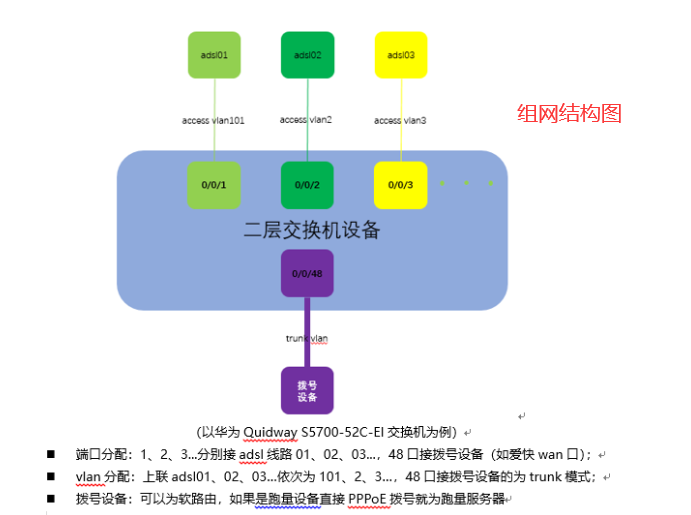
| 端口号 | 连接设备 | VLAN分配 | 备注 |
|---|---|---|---|
| 1-47口 | ADSL线路01-47 | VLAN 101-147 | 每个端口一个VLAN |
| 48口 | 拨号设备(如爱快WAN口) | Trunk模式 | 允许所有VLAN通过 |
- 端口分配:1、2、3...分别接ADSL线路01、02、03...,48口接拨号设备(如爱快WAN口)
- VLAN分配:上联ADSL 01、02、03...依次为VLAN 101、102、103...,48口接拨号设备的为Trunk模式
- 拨号设备:可以为软路由,如果是跑量设备直接PPPoE拨号就为跑量服务器
二、通过命令行配置VLAN
通过命令行创建VLAN的基本操作命令:
进入配置模式
[Quidway]vlan 997
创建vlan997,其他vlan以此类推
[Quidway-vlan997]quit
退出vlan创建
操作说明:首先使用system-view命令进入配置模式,然后使用vlan 997创建VLAN 997,最后使用quit退出VLAN配置模式。创建其他VLAN时,只需将997替换为相应的VLAN ID即可。
将端口配置为Access模式并关联到特定VLAN:
进入配置模式
Enter system view, return user view with Ctrl+Z.
[Quidway]interface GigabitEthernet0/0/17
进入端口配置模式
[Quidway-GigabitEthernet0/0/17]port link-type access
设置接口为access进入模式
[Quidway-GigabitEthernet0/0/17]port default vlan 997
关联VLAN到接口
此操作将端口GigabitEthernet0/0/17配置为Access模式,并设置为VLAN 997的成员。
配置Trunk口以允许多个VLAN通过:
进入配置模式
Enter system view, return user view with Ctrl+Z.
[Quidway]interface GigabitEthernet0/0/19
进入端口配置模式
[Quidway-GigabitEthernet0/0/19]port link-type trunk
设置接口为trunk模式
[Quidway-GigabitEthernet0/0/19]port trunk allow-pass vlan 997 to 999
关联允许通过trunk口的VLAN
[Quidway-GigabitEthernet0/0/19]quit
Trunk口作用:Trunk口用于交换机之间或交换机与路由器之间的连接,可以同时传输多个VLAN的数据。在实际组网中,48口通常配置为Trunk口,连接拨号设备(如软路由),以允许所有VLAN的数据通过。
三、通过交换机Web管理页面配置VLAN
通过浏览器访问交换机IP地址(本例为192.168.1.253)登录Web管理页面:
用户名:admin
密码:(查看交换机背面或说明书)
注意:一般在交换机背面或相应说明书有注明进入管理页的方法,如果不清楚可以直接网上搜索自己的型号。
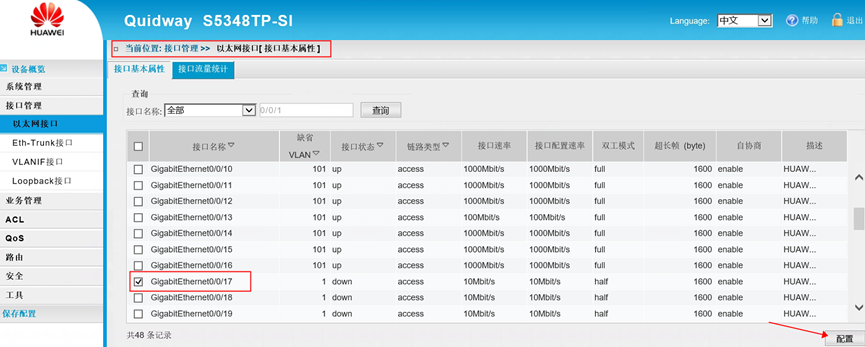
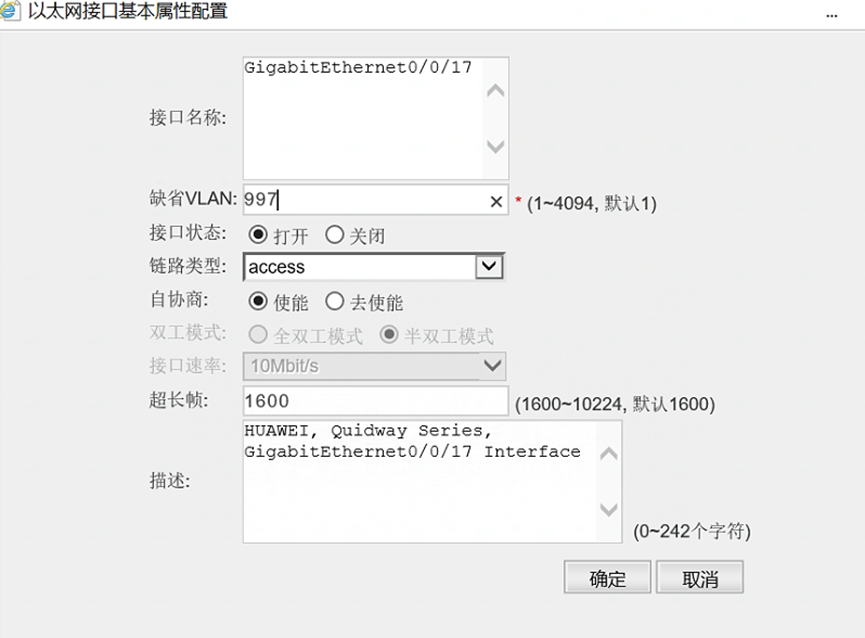
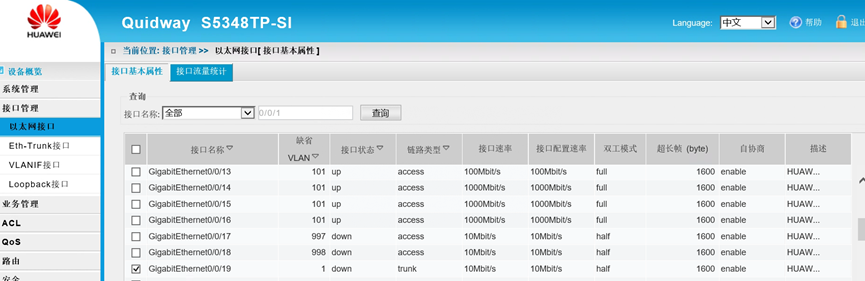
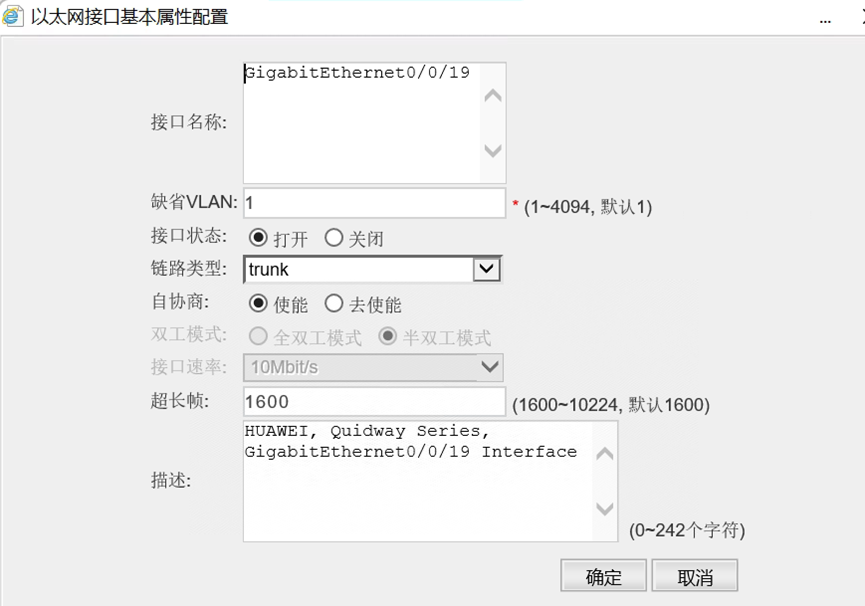
在Web界面中创建VLAN的操作界面:
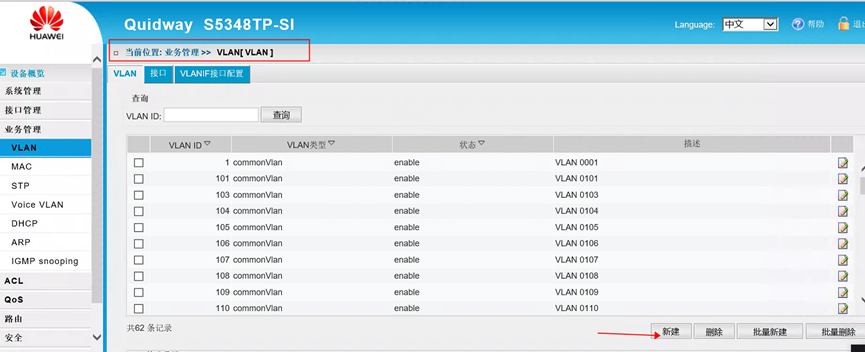
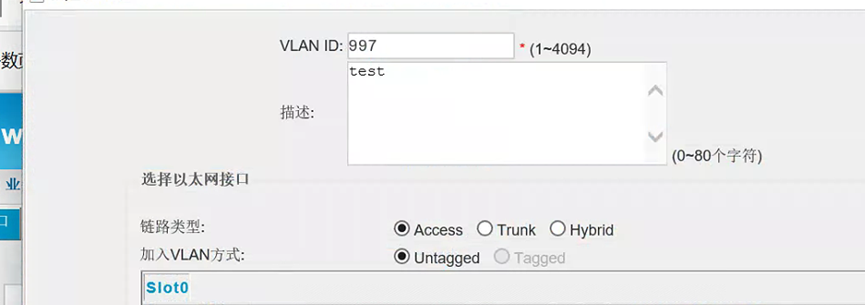
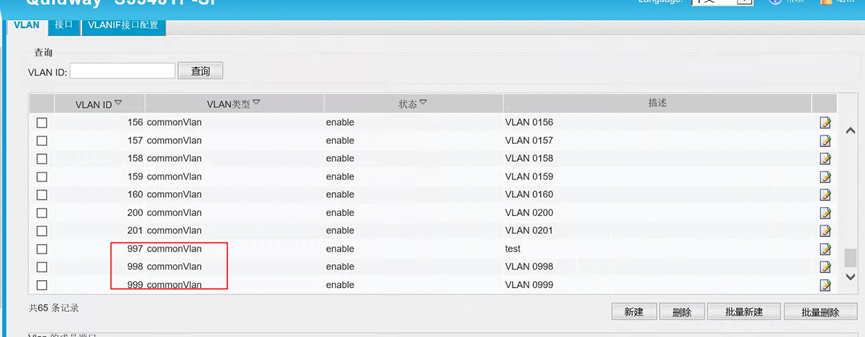
配置示例:
- 端口GigabitEthernet0/0/17,链路类型access,默认VLAN 997
- 端口GigabitEthernet0/0/18,链路类型access,默认VLAN 998
- 端口GigabitEthernet0/0/19,链路类型trunk
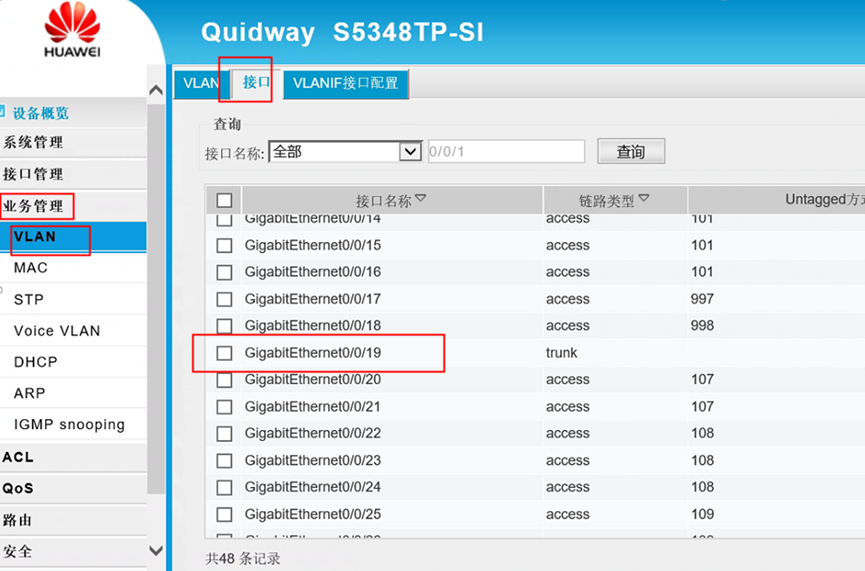
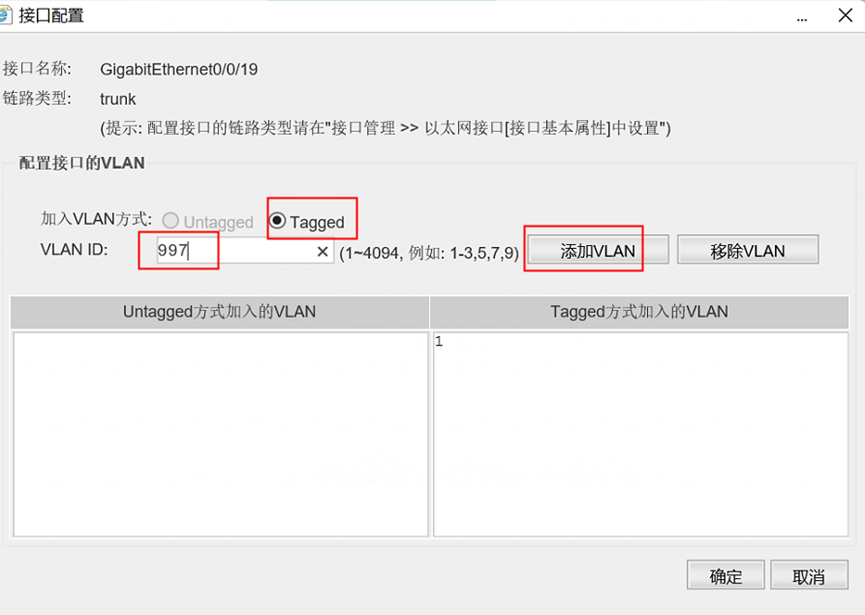
Tagged和Untagged的区别:
- Tagged(打标签):数据帧带有VLAN标签,用于Trunk口连接
- Untagged(不打标签):数据帧不带VLAN标签,用于Access口连接
四、配置验证与测试
在命令行界面使用以下命令查看当前VLAN配置:
显示所有VLAN信息
<Quidway>display interface brief
显示接口状态和配置
配置完成后,可以通过以下方法测试VLAN配置是否正确:
- 在同一VLAN内的设备之间测试网络连通性(应能互相ping通)
- 在不同VLAN间的设备之间测试网络连通性(默认情况下应不能互相ping通)
- 测试Trunk口的VLAN通过情况
| 问题现象 | 可能原因 | 解决方案 |
|---|---|---|
| VLAN内设备无法通信 | 端口未加入正确VLAN | 检查端口VLAN配置 |
| Trunk口VLAN无法通过 | VLAN未添加到Trunk口允许列表 | 在Trunk口添加允许的VLAN |
| Web界面无法访问 | 管理VLAN未配置或IP地址错误 | 检查管理VLAN和IP配置 |
银工云设备VLAN配置建议:对于银工云设备,建议为每一条ADSL线路配置一个独立的VLAN,通过Trunk口将所有VLAN汇聚到拨号设备(如软路由),这样可以实现线路隔离,提高网络安全性,并便于管理和故障排查。