路由器配置 NAT/UPNP/DMZ 方法
支持爱快、高恪、360、小米、华硕、TP-LINK、FAST、H3C、华为、水星、D-LINK、腾达、光猫等设备
本指南汇总了多种路由器、光猫设备的NAT/UPNP/DMZ配置方法,包括爱快、高恪、360安全路由器、小米、华硕、TP-LINK、FAST、H3C、华为、水星、D-LINK、腾达等品牌。这些配置可以优化银工云设备的网络连接,提高边缘计算性能。
银工云设备网络配置建议:优先开启UPNP功能,让设备自动进行端口映射。如果需要固定端口映射,可以配置DMZ主机到银工云设备的IP地址。将NAT类型设置为NAT1(全锥型)可以获得最佳的网络穿透性能。
操作前请注意:
- 配置路由器前请确保您有管理员权限
- 不同路由器型号的界面可能略有差异,但设置路径基本一致
- 配置完成后建议重启路由器和银工云设备,确保设置生效
- 建议为银工云设备设置静态IP地址,避免DHCP重新分配IP导致配置失效
一、爱快路由器 (参考型号 iKuai-M20)
操作步骤
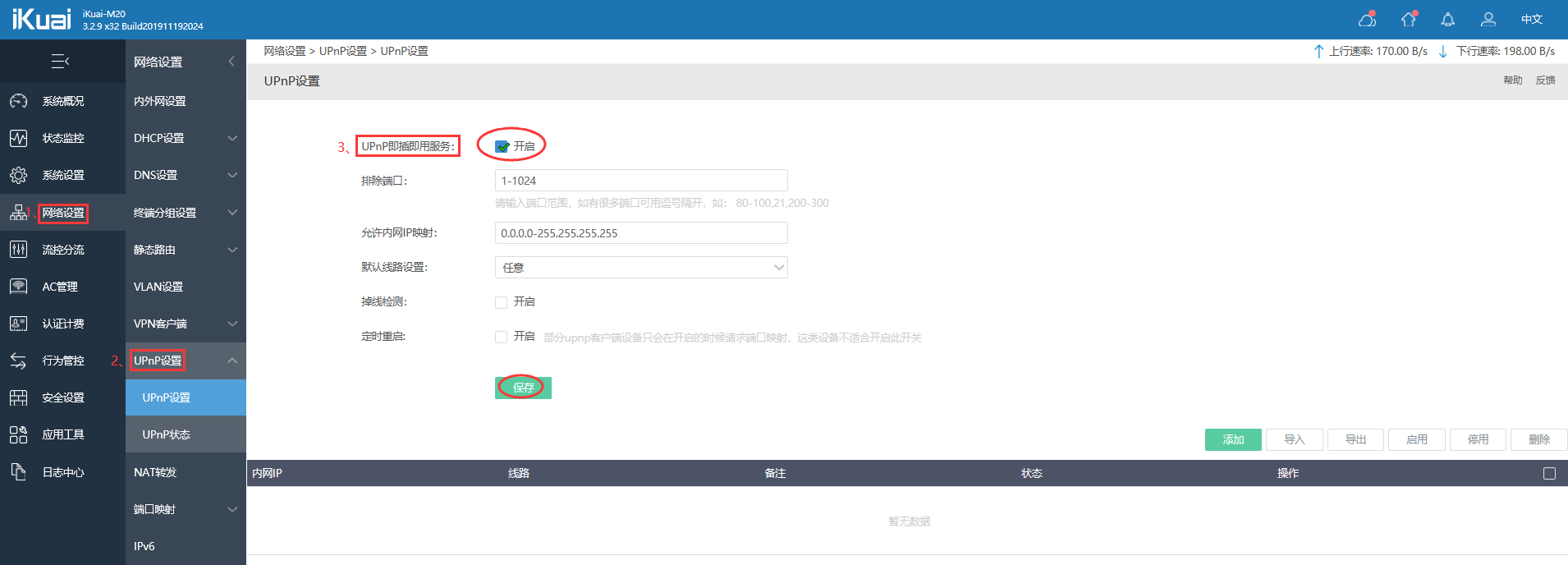
- 开启UPNP:点击进入"网络设置"→"UPnP设置"→"UPnP即插即用服务"=开启
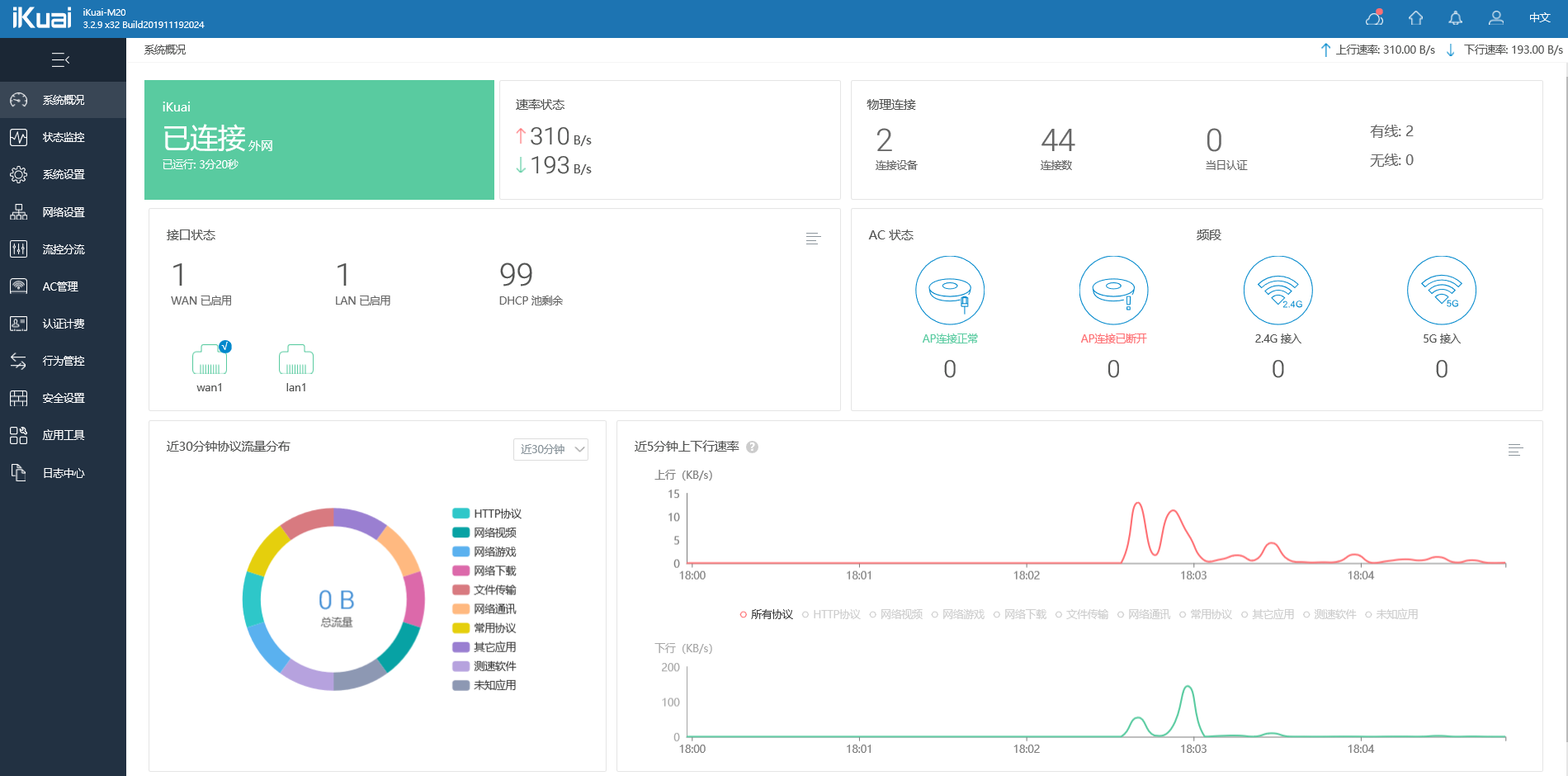
- 设置NAT:将设备上网模式调整为NAT1(全锥型):点击进入"系统设置"→"基础设置"→"上网模式"=NAT1
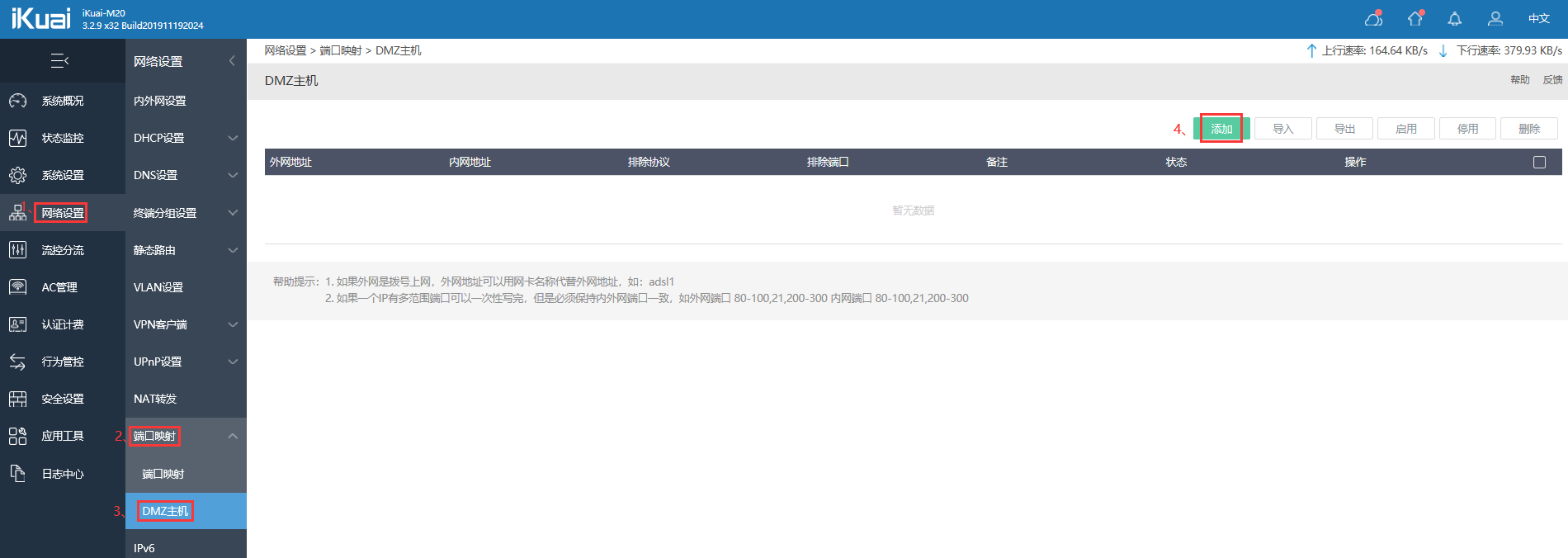
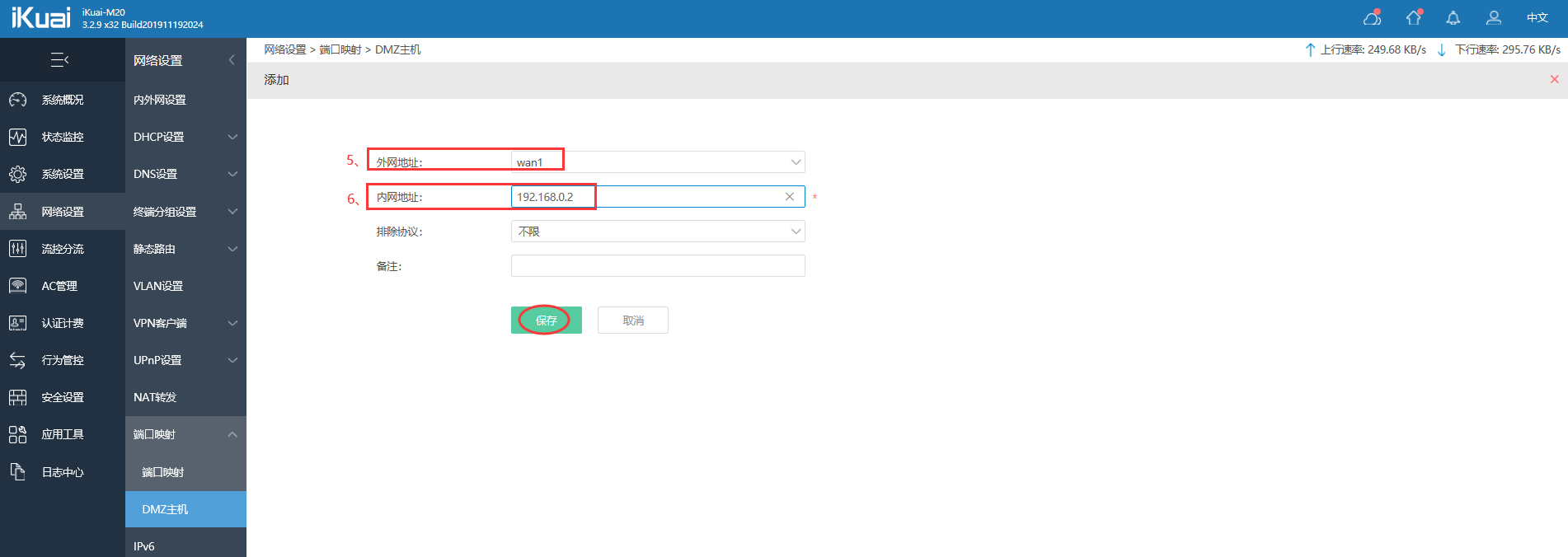
- 设置DMZ:点击进入"网络设置"→"端口映射"→"DMZ主机"→"添加":"外网地址"勾选"WAN1";"内网地址"=对应设备的私网IP,点击"保存"即可
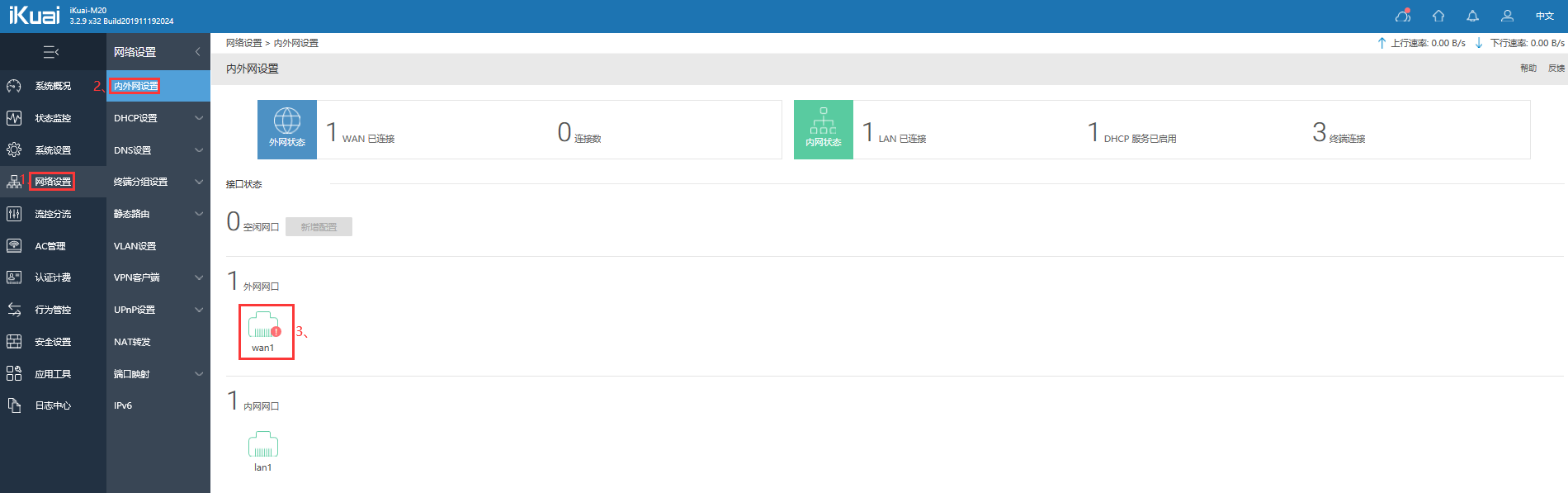
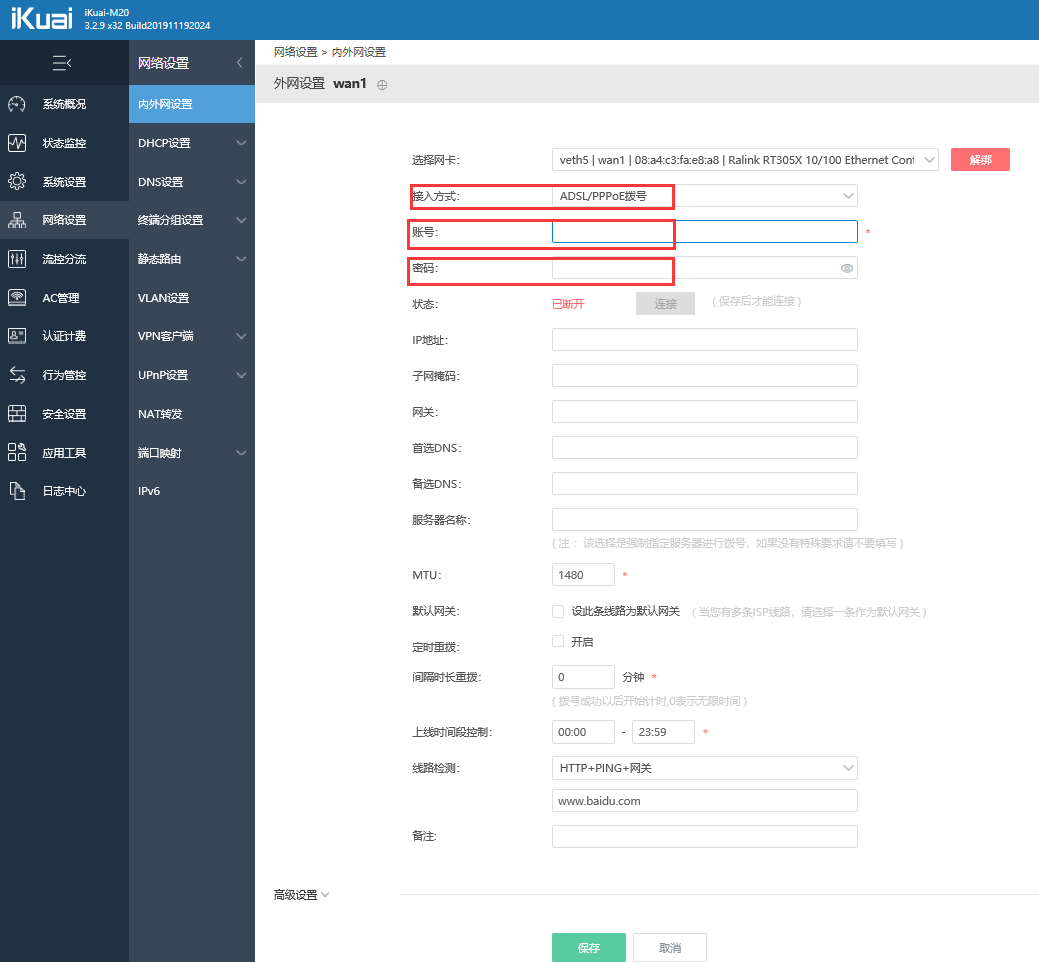
- 拨号上网设置:点击进入"网络设置"→"内外网设置"→"外网网口",选择"接入方式"=ADSL/PPPoE拨号,输入运营商提供的账号密码,"保存"后点击"连接"
二、高恪路由器 (参考型号 AH-R10)
操作步骤
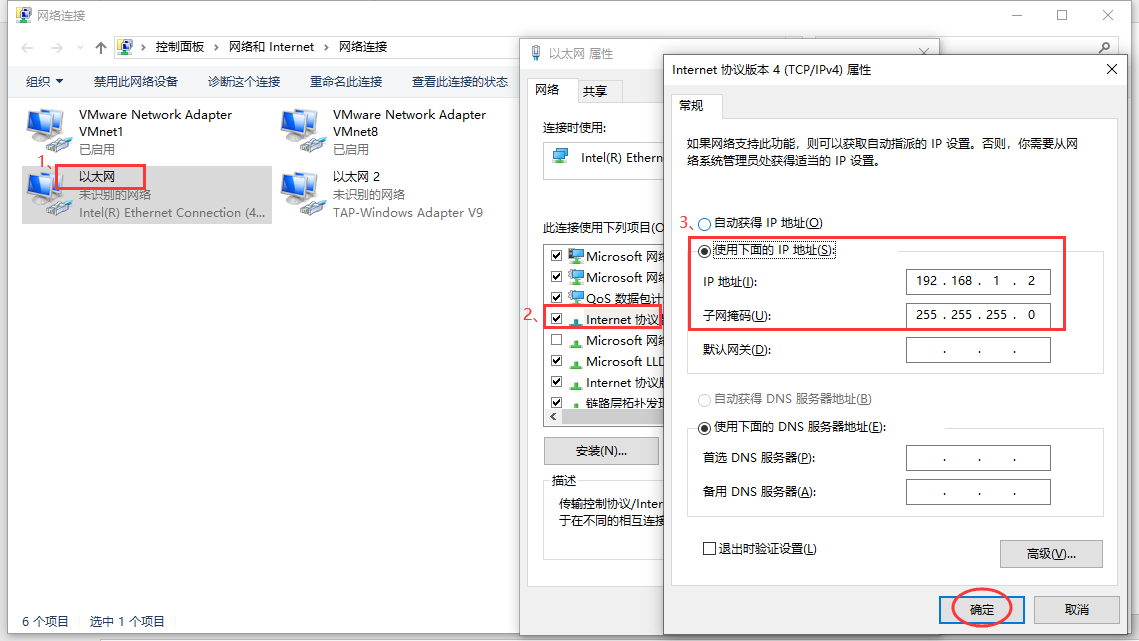
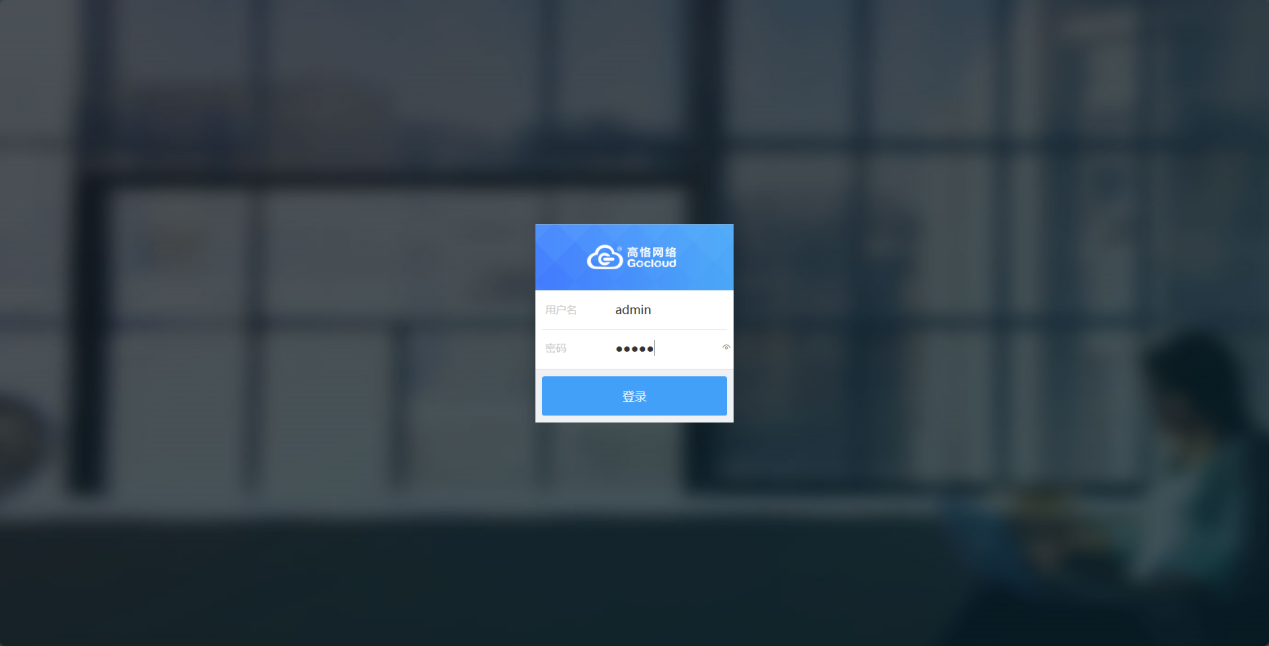
- 登陆路由器:LAN口连接到电脑的以太网口,配置电脑IP为192.168.1.2/255.255.255.0, 打开浏览器:输入192.168.1.1,默认账号密码admin/admin
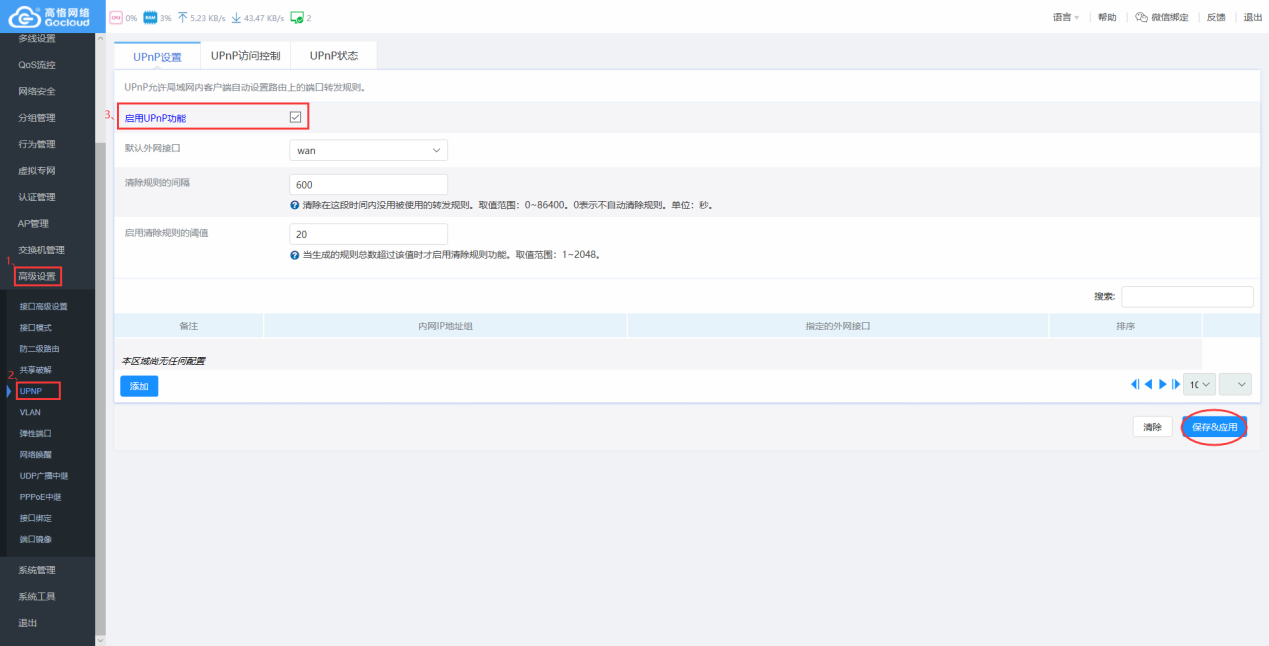
- 开启UPNP:点击进入"高级设置"→"UPNP"→"启用UPNP功能"=勾选
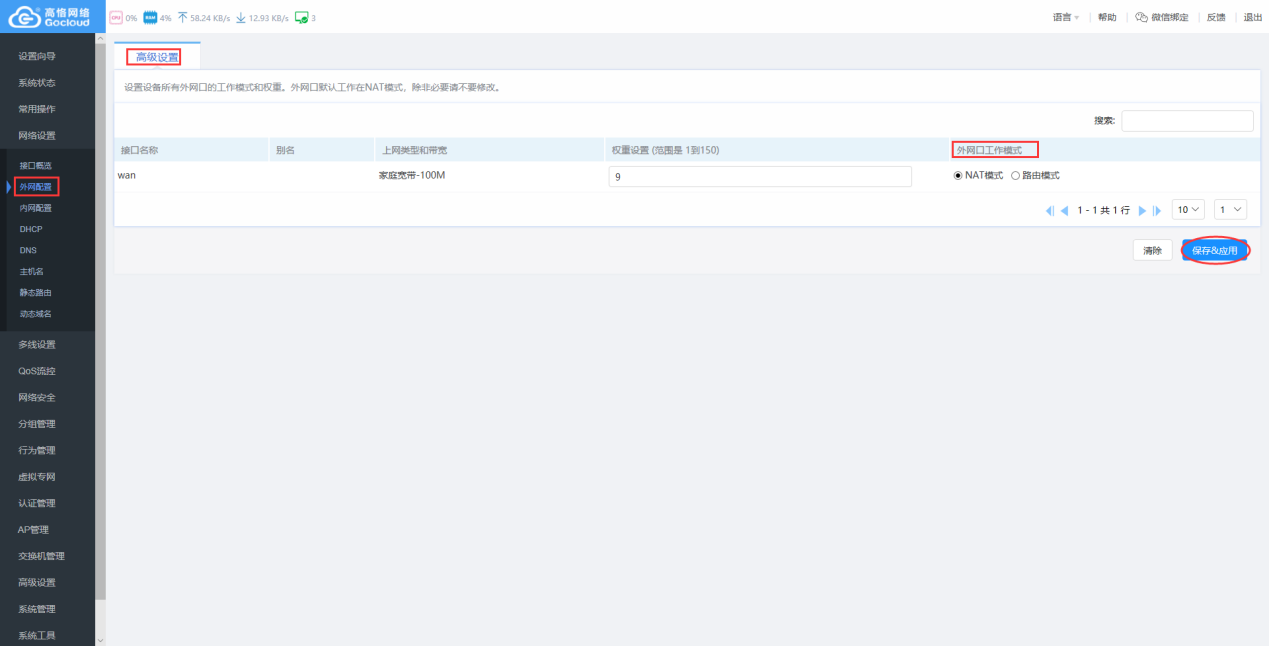
- 设置NAT:将设备外网口工作模式调整为NAT:点击进入"外网配置"→"高级设置"→"外网口工作模式"=NAT模式,点击"保存&应用"
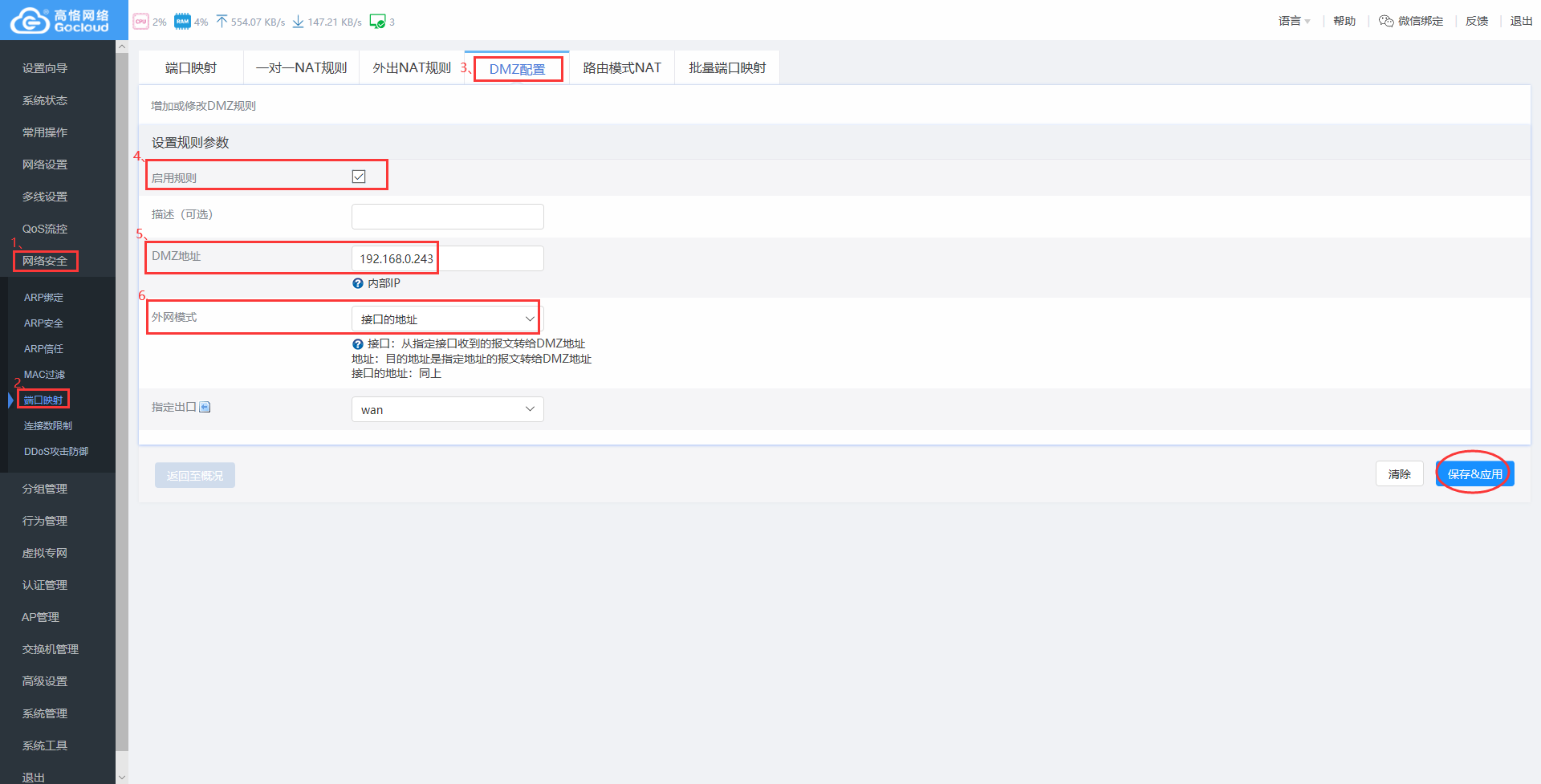
- 设置DMZ:点击进入"网络安全"→"端口映射"→"DMZ配置"→"启用规则"=勾选→"DMZ地址"=对应设备的私网IP,点击"保存&应用"
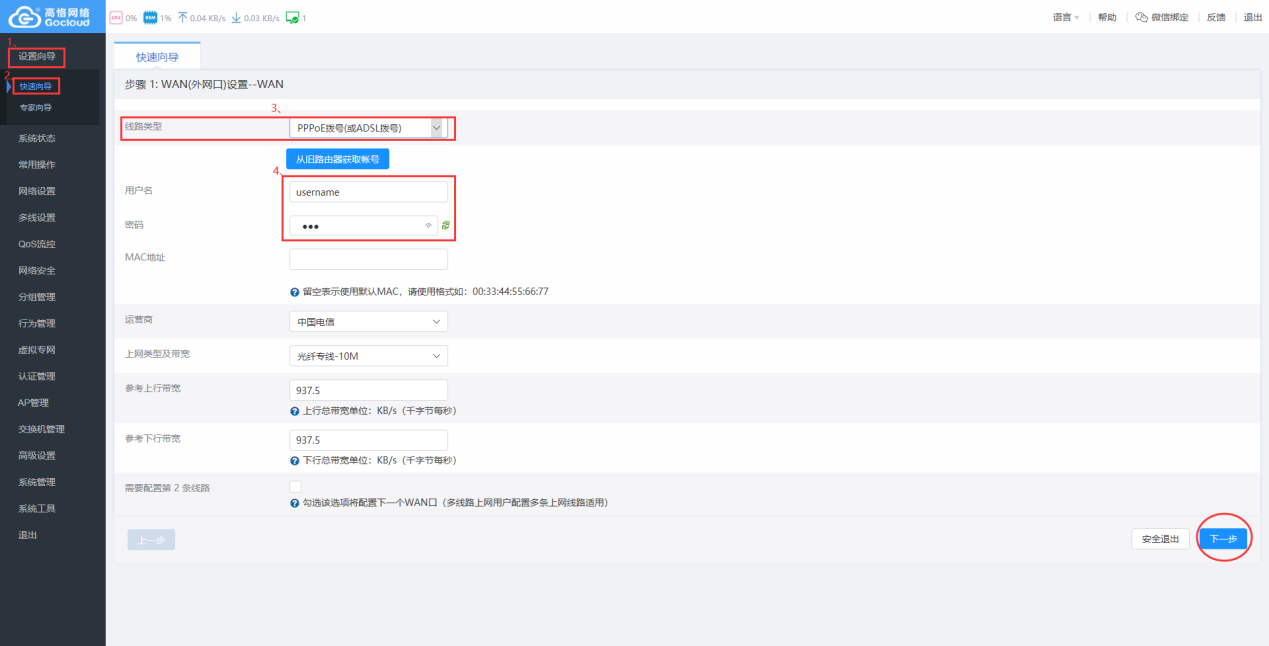
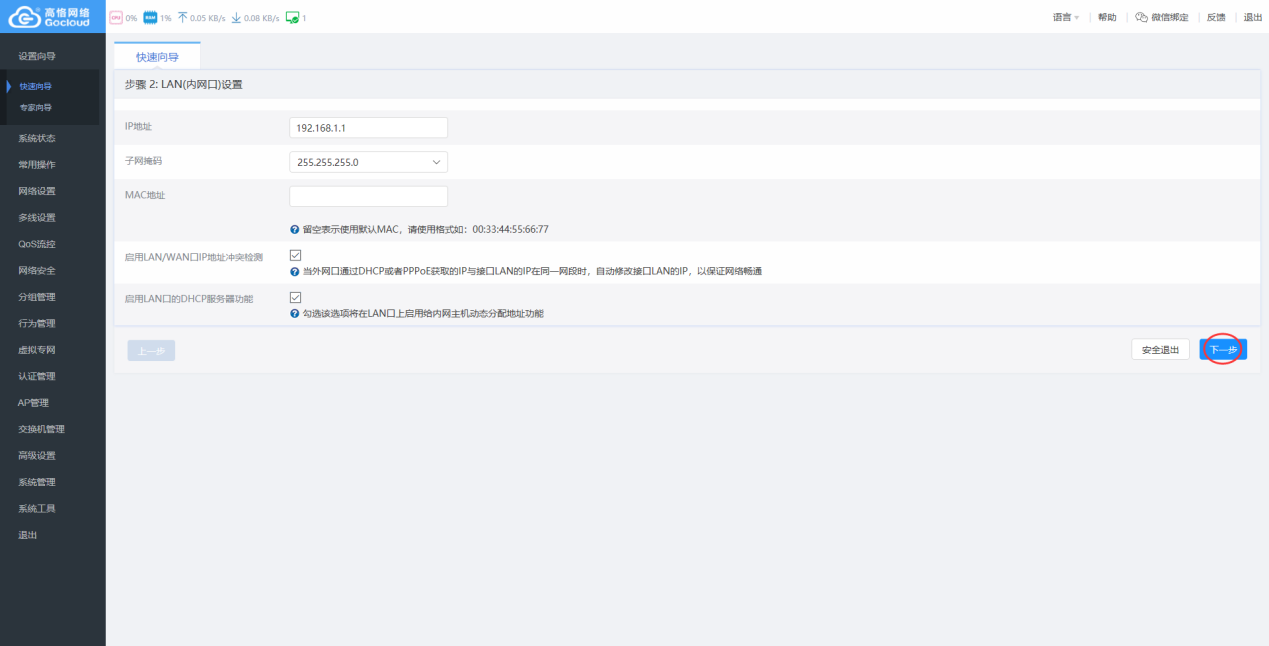
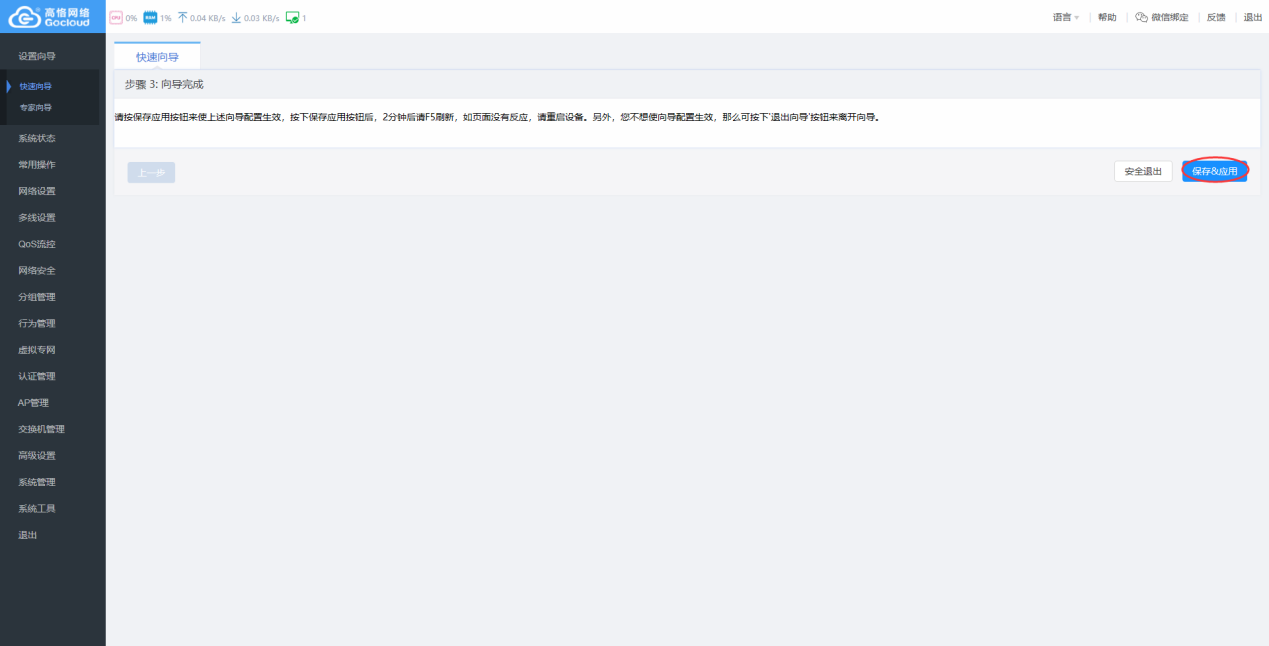
- 拨号上网设置:点击选择"设置向导"→"快速向导"→"线路类型"=PPPoE拨号(或ADSL拨号)→输入运营商提供的用户名密码,点击"下一步"→"保存&应用"
三、360安全路由器
操作步骤
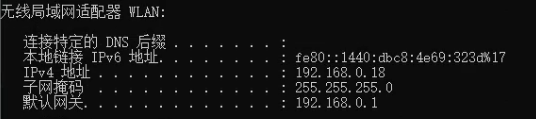
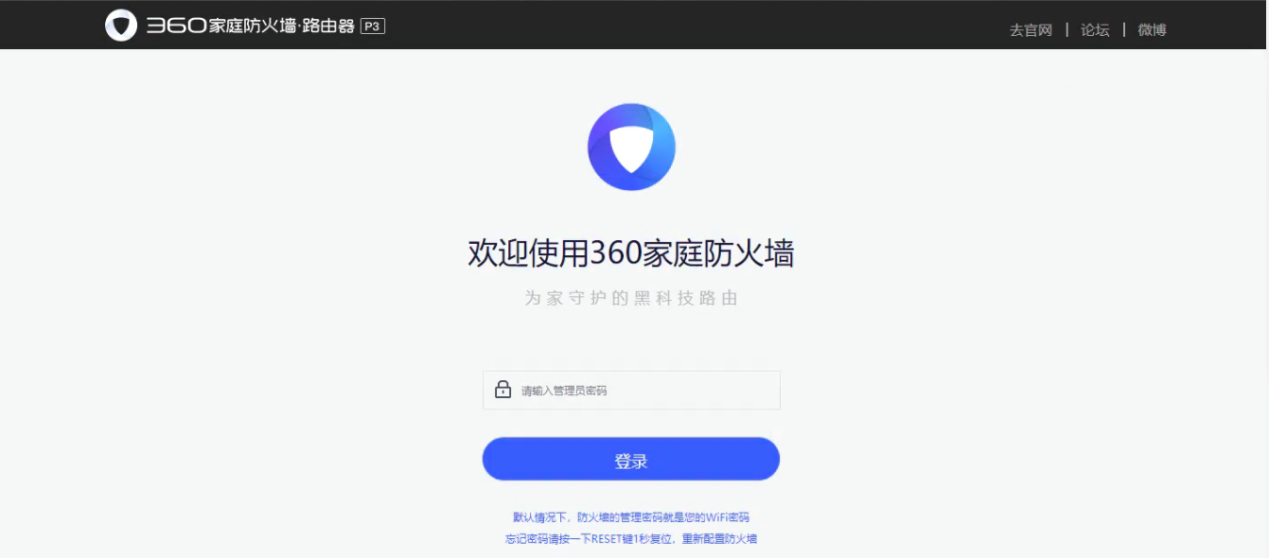
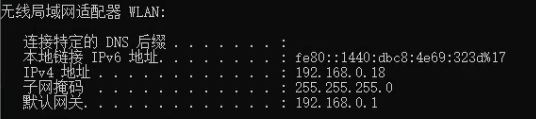
- 登陆路由器:获取路由器管理IP:Win+R,输入cmd,回车;再输入:ipconfig
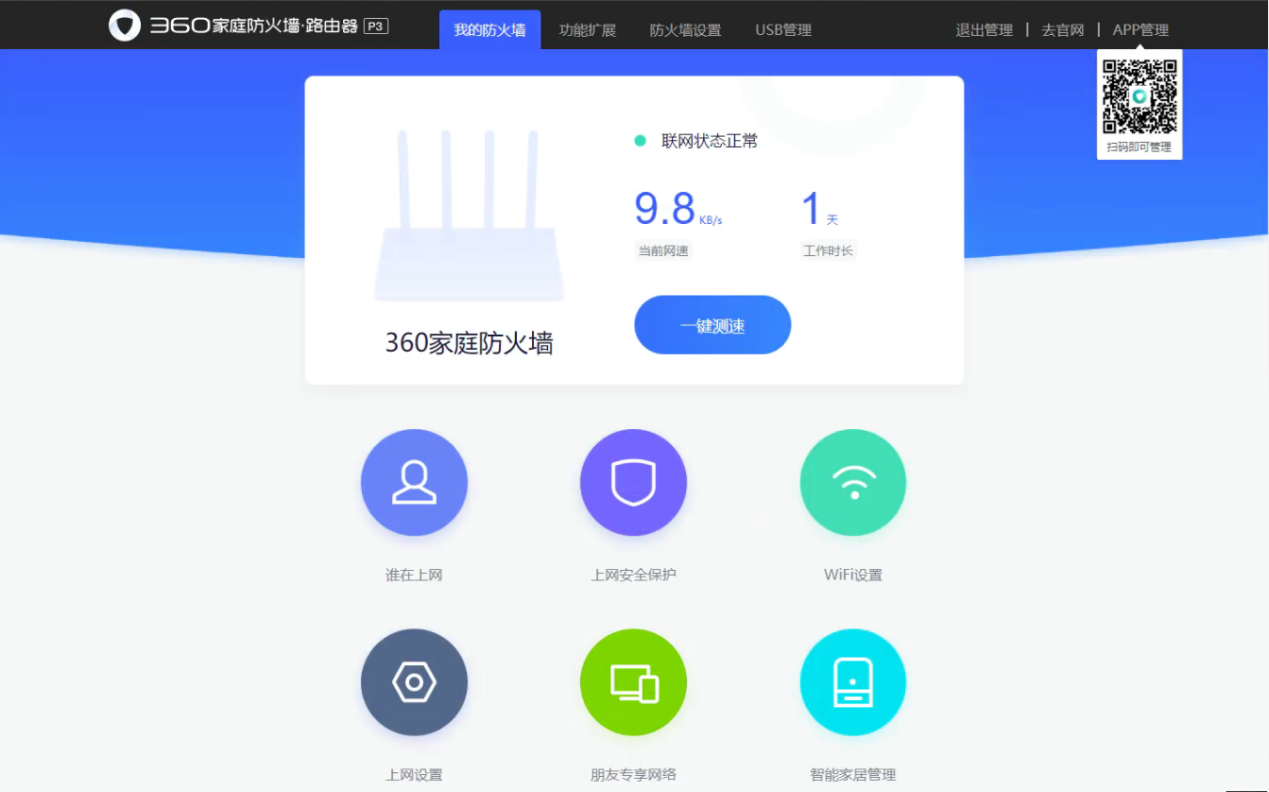
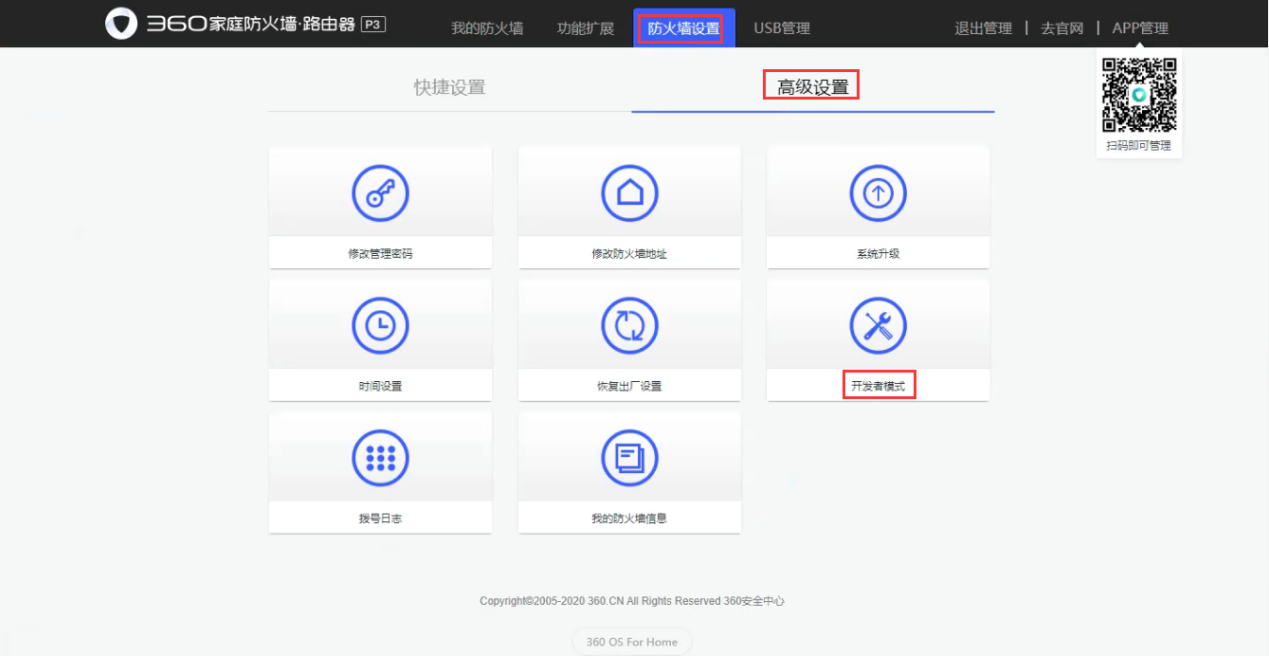
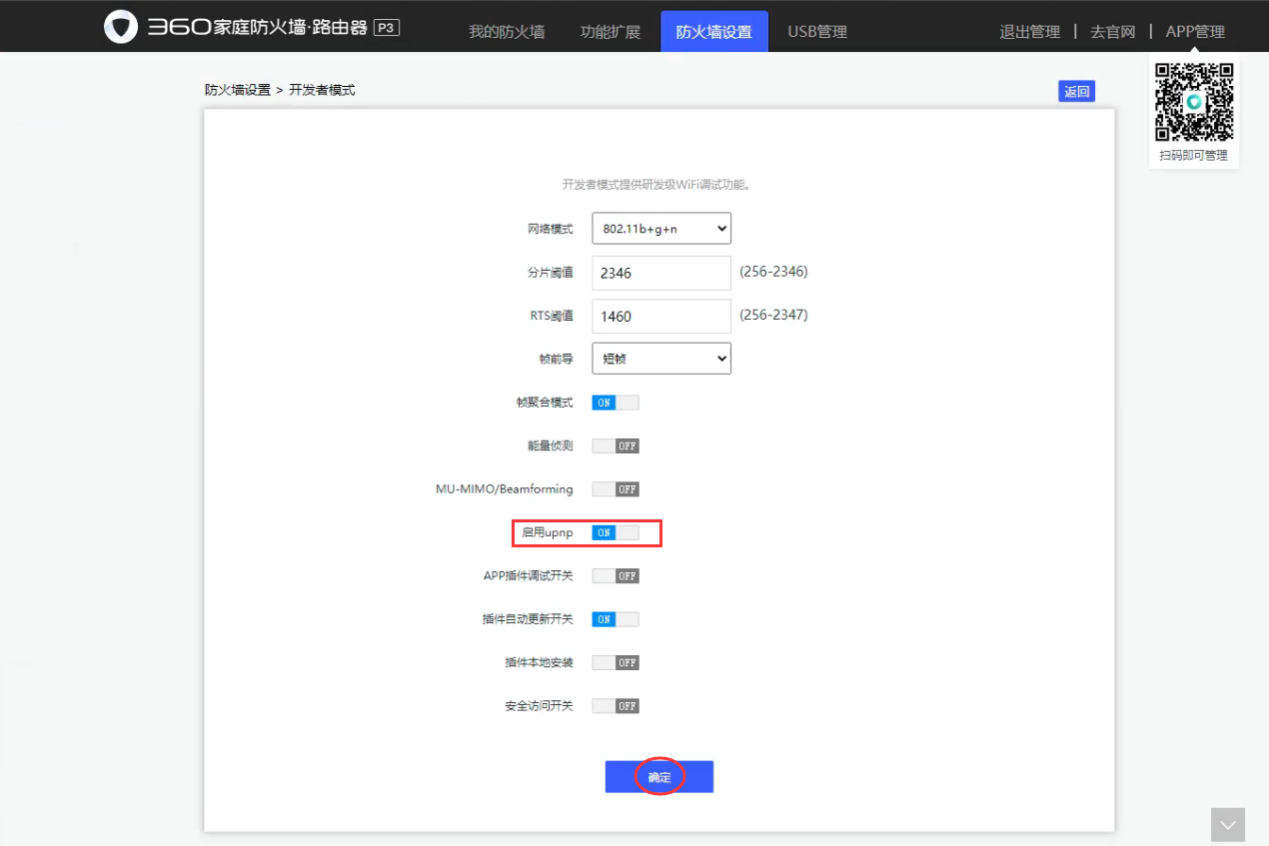
- 开启UPNP:点击进入"防火墙设置"→"高级设置"→"开发者模式",点击"启用upnp"和"确定"保存配置
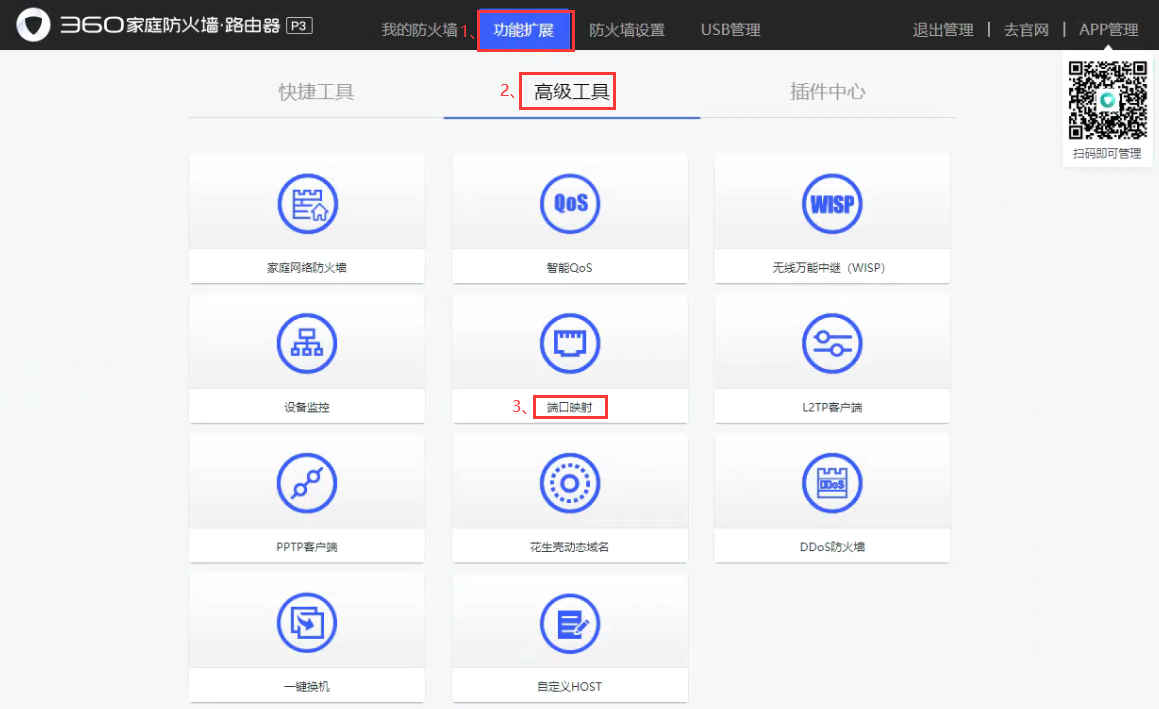
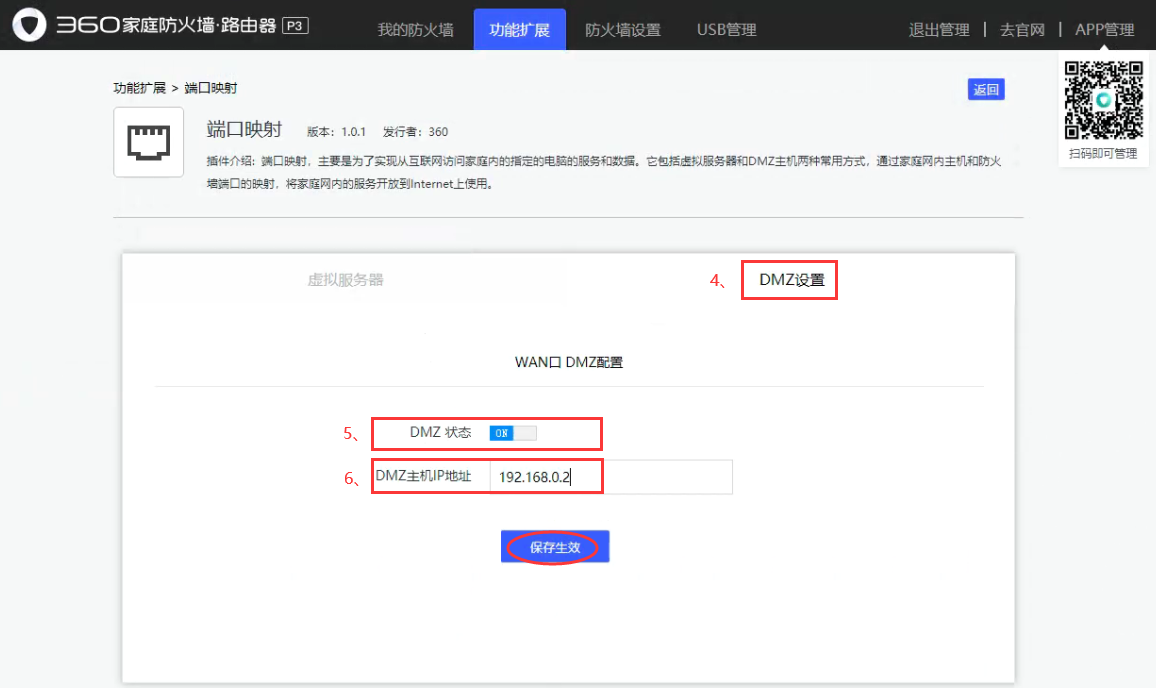
- 设置DMZ:点击进入"功能扩展"→"高级工具"→"端口映射"→"DMZ设置"→"DMZ状态"=ON→"DMZ主机IP地址"=对应设备的私网IP,最后"保存生效"
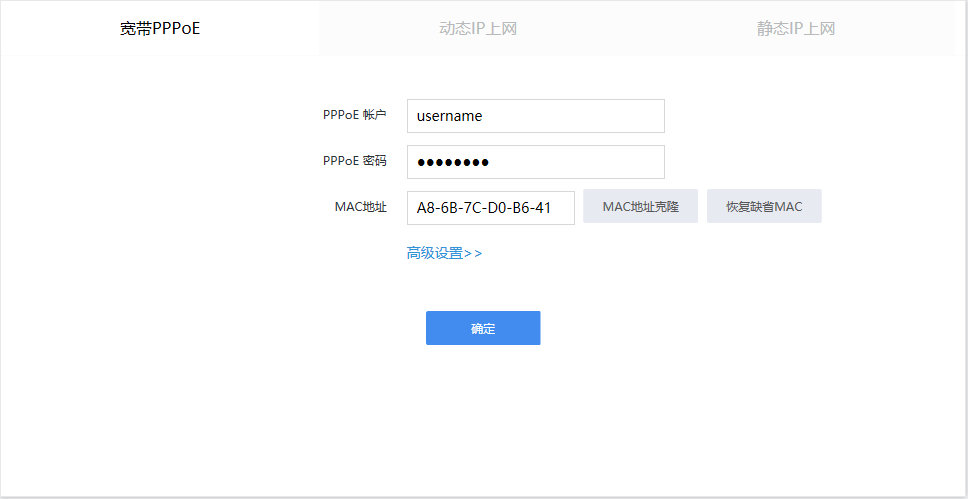
- 拨号上网设置:"首页"点击进入"上网设置"→"宽带PPPoE"输入运营商提供的账户密码,最后点击"确定"
四、小米路由器 (参考型号 小米路由器R4A)
操作步骤
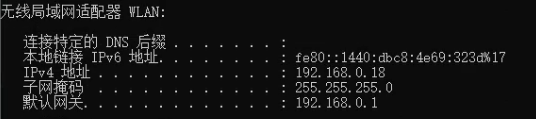
- 登陆路由器:获取路由器管理IP:Win+R,输入cmd,回车;再输入:ipconfig
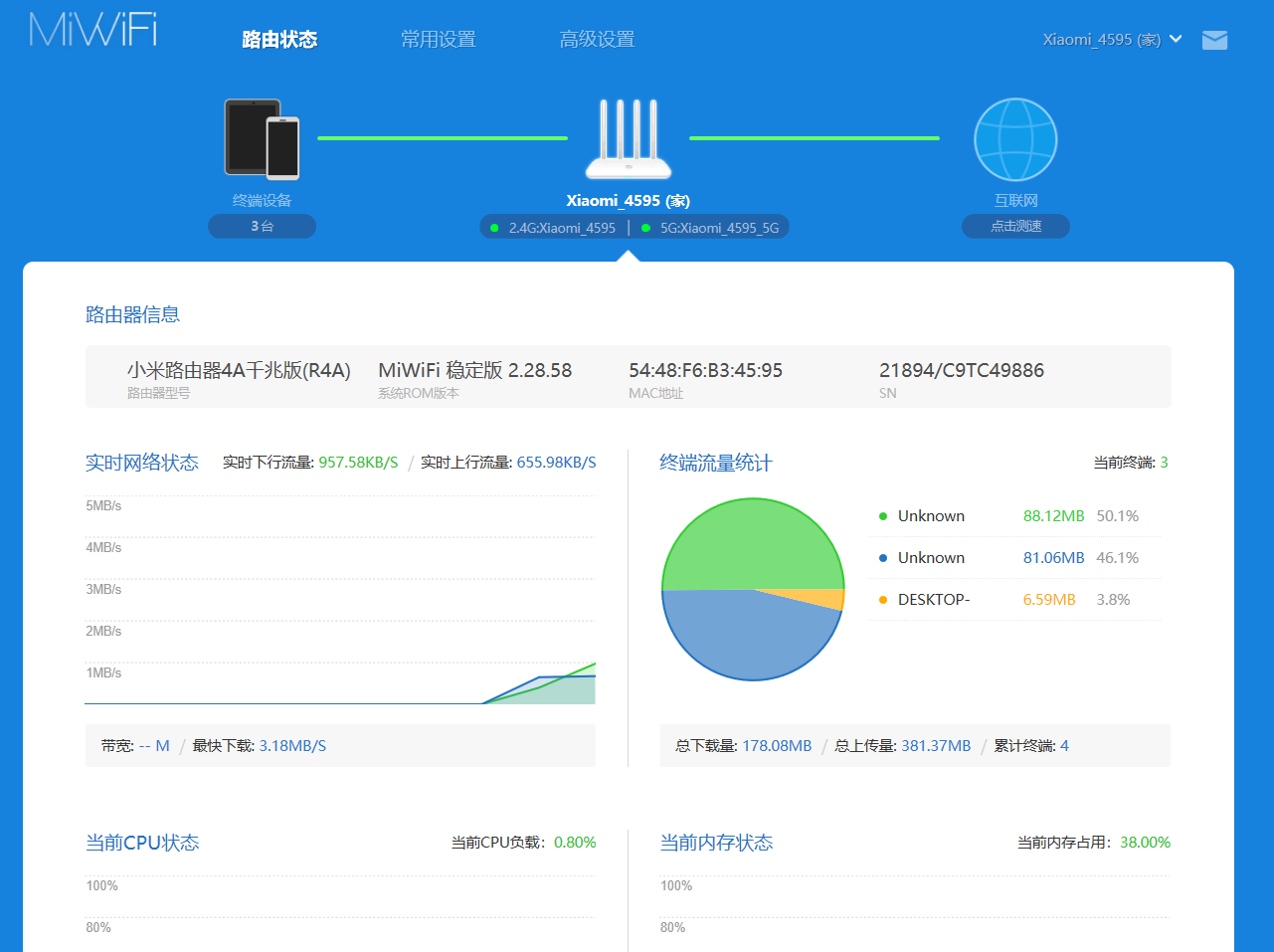
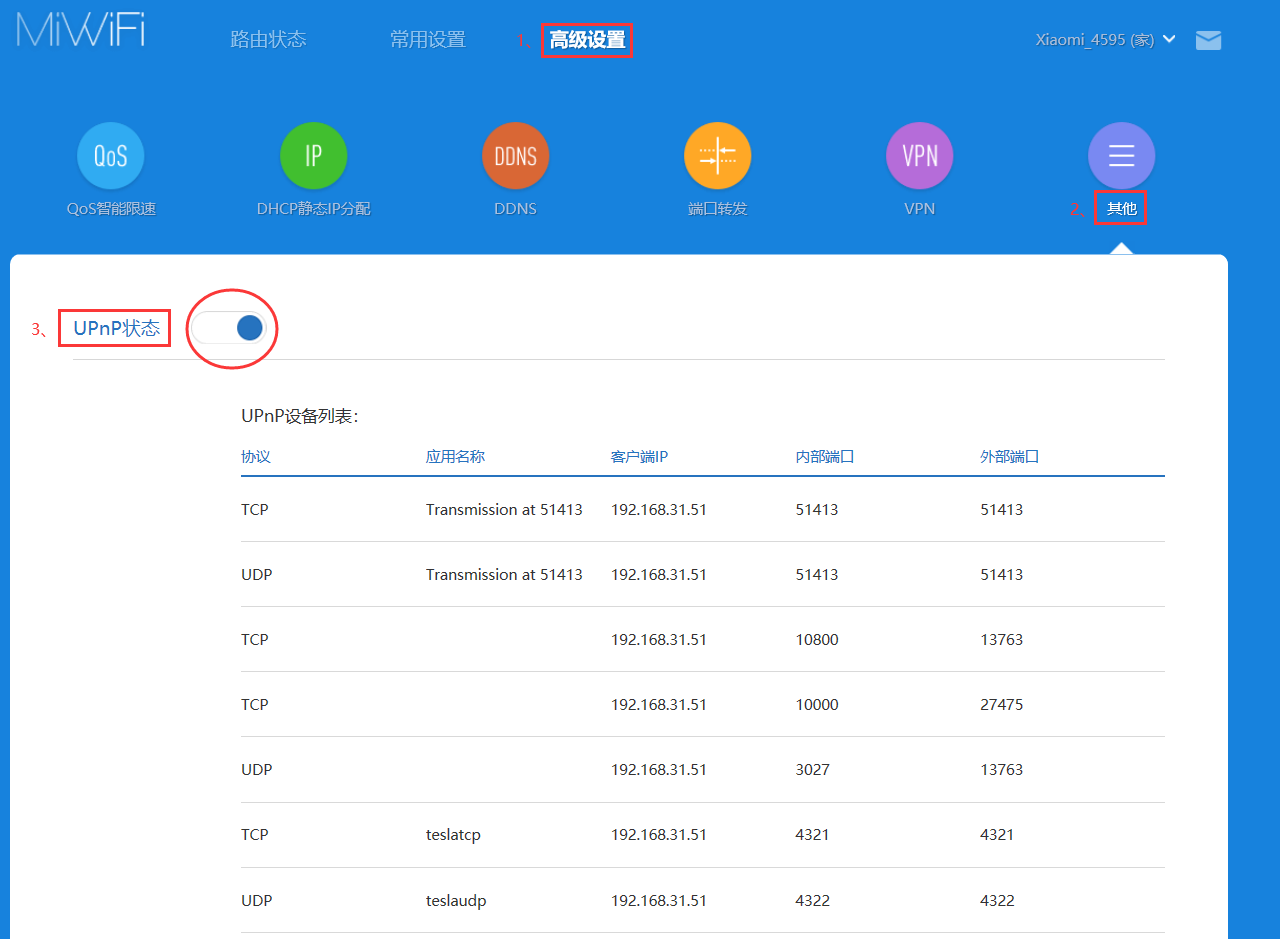
- 开启UPNP:点击进入"高级设置"→"其他"→"UPnP状态"=开启
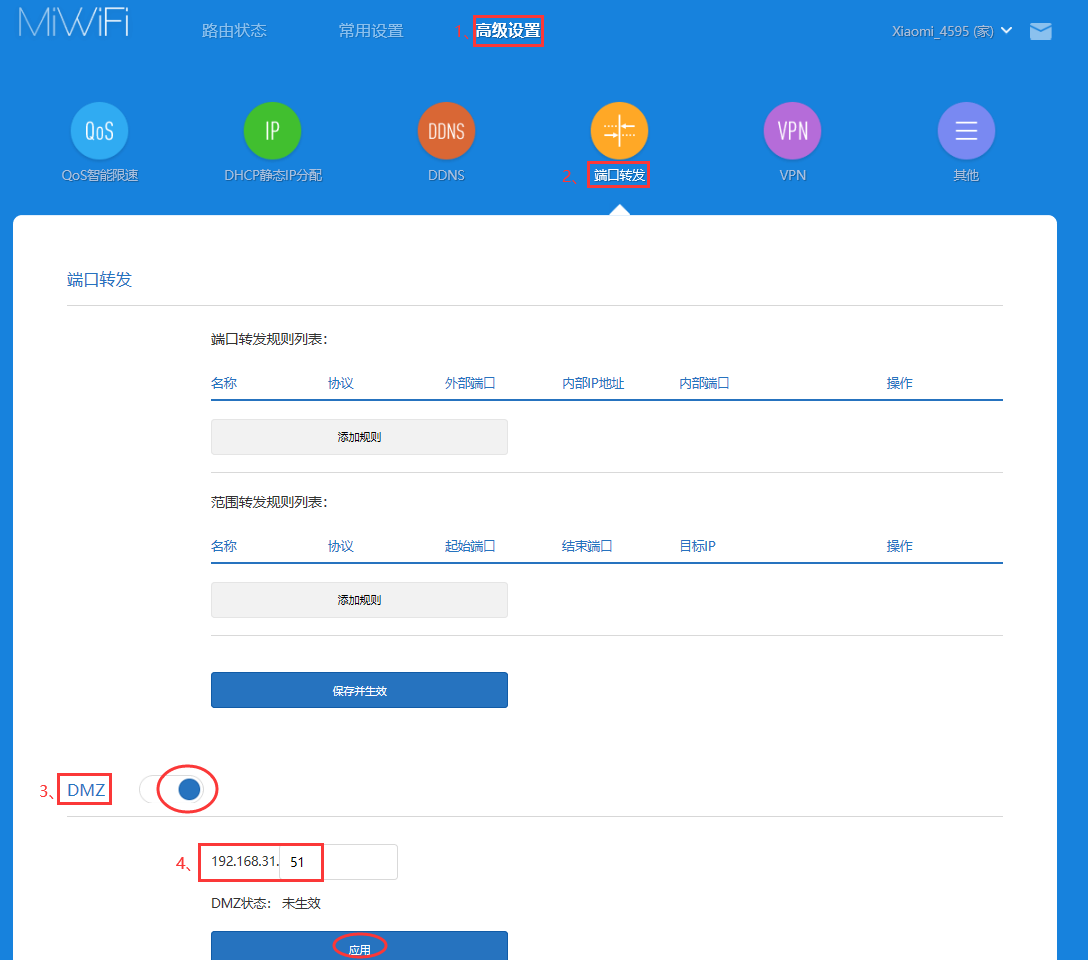
- 设置DMZ:点击进入"高级设置"→"端口转发"→"DMZ"=开启并填写对应设备的私网IP,点击"应用"即可
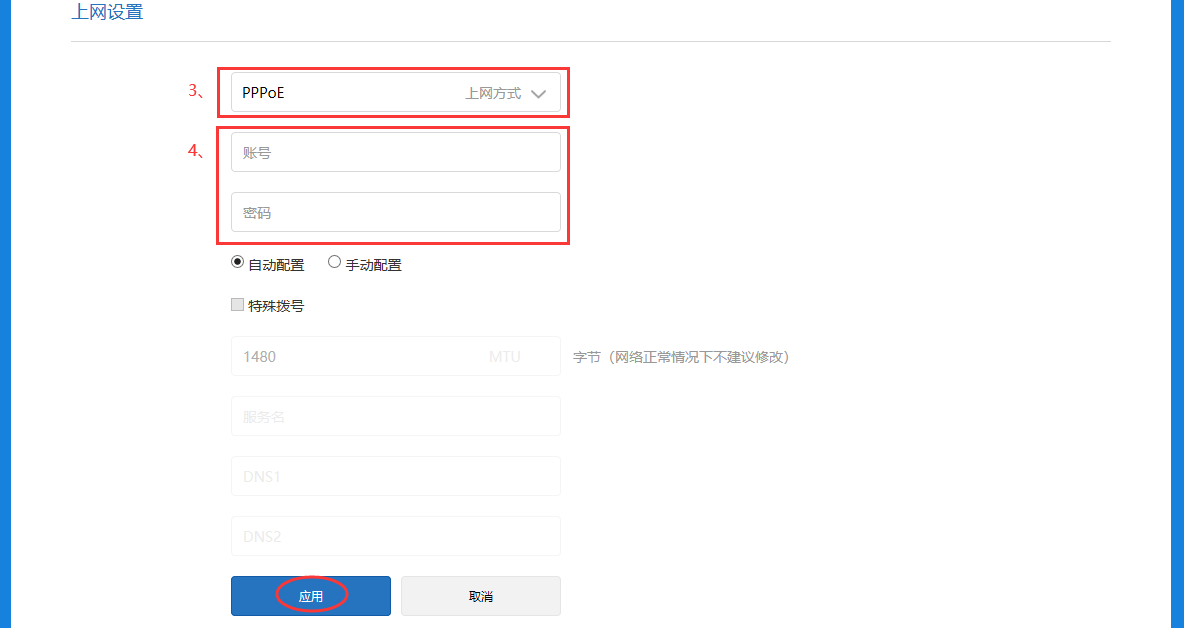
- 拨号上网设置:点击进入"常用设置"→"上网设置"→"PPPoE"→输入运营商提供的账户密码,最后点击"应用"
五、华硕路由器 (参考型号 RT-AC68U)
操作步骤
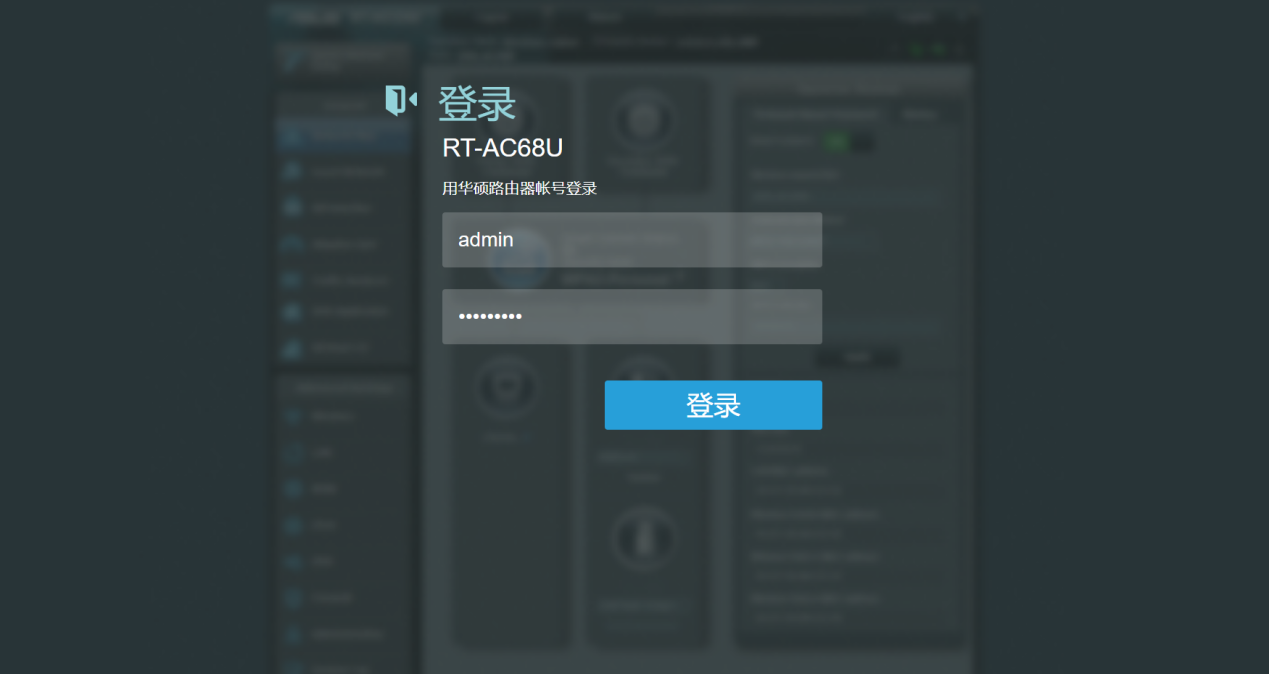
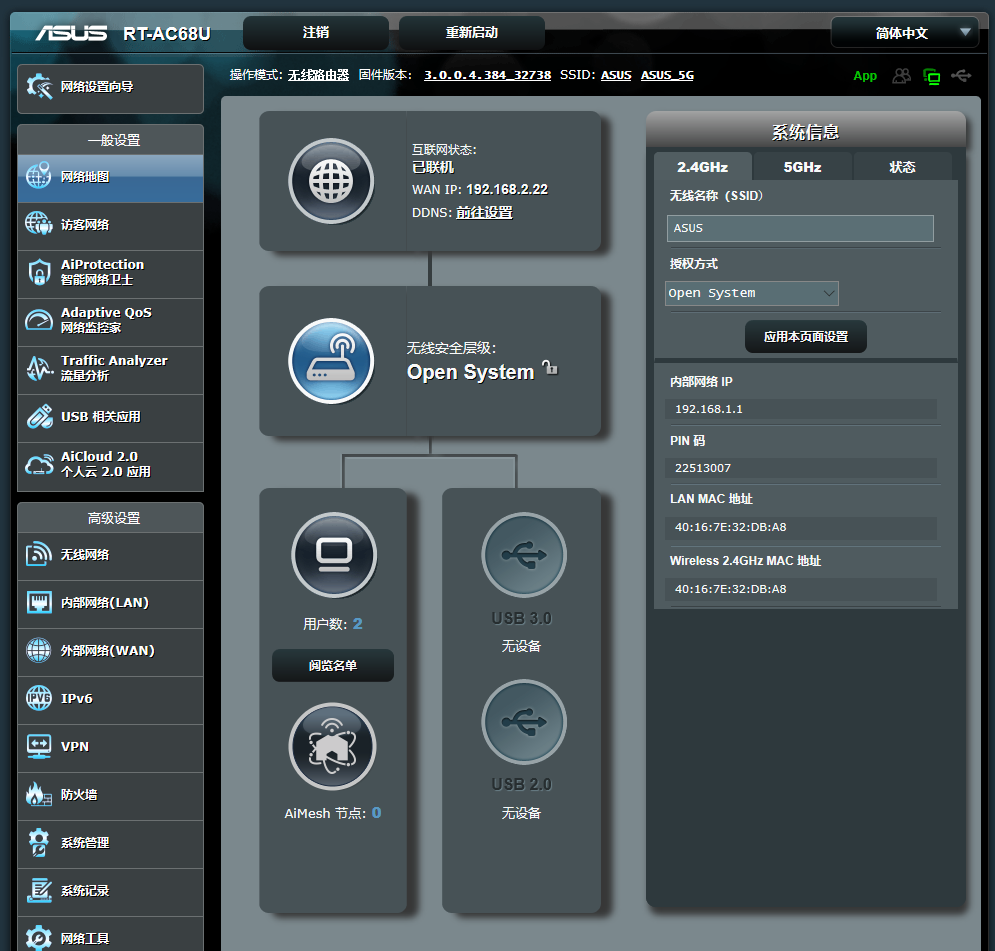
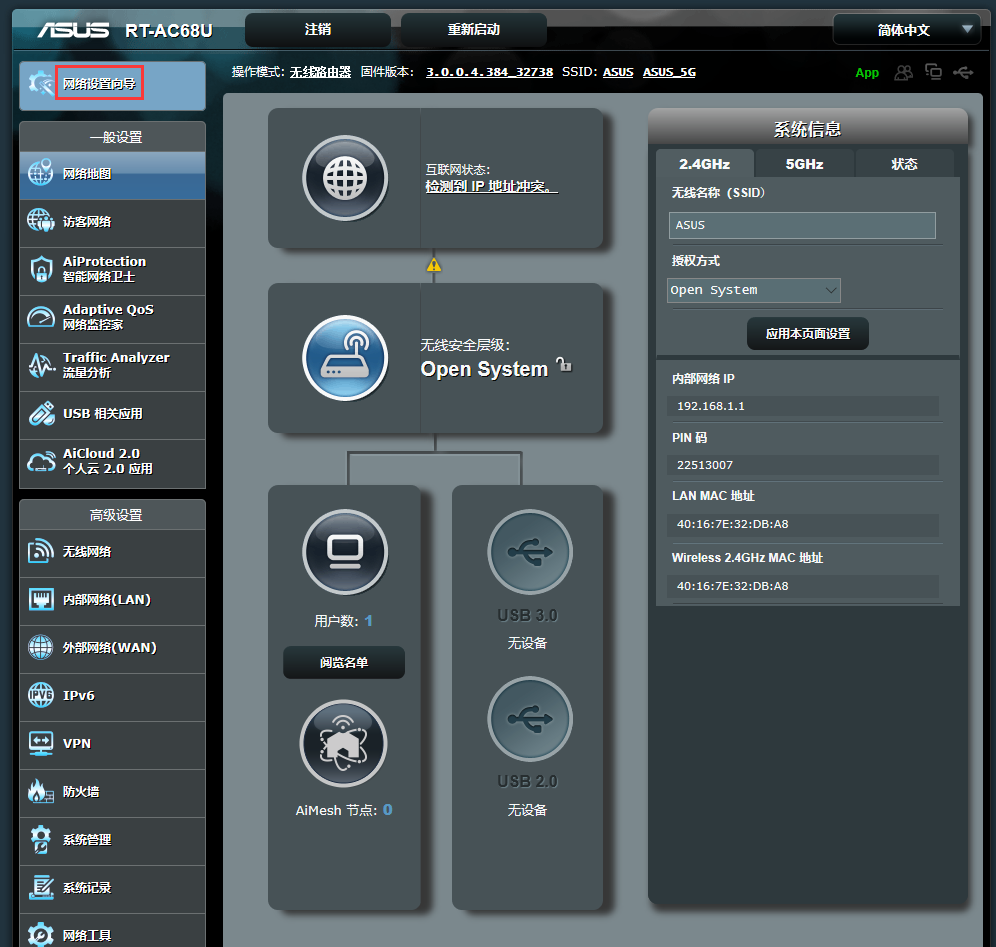
- 登陆路由器:获取路由器管理IP:Win+R,输入cmd,回车;再输入:ipconfig,打开浏览器:输入路由器即默认网关地址192.168.x.1,输入密码,登陆成功后首页如下:
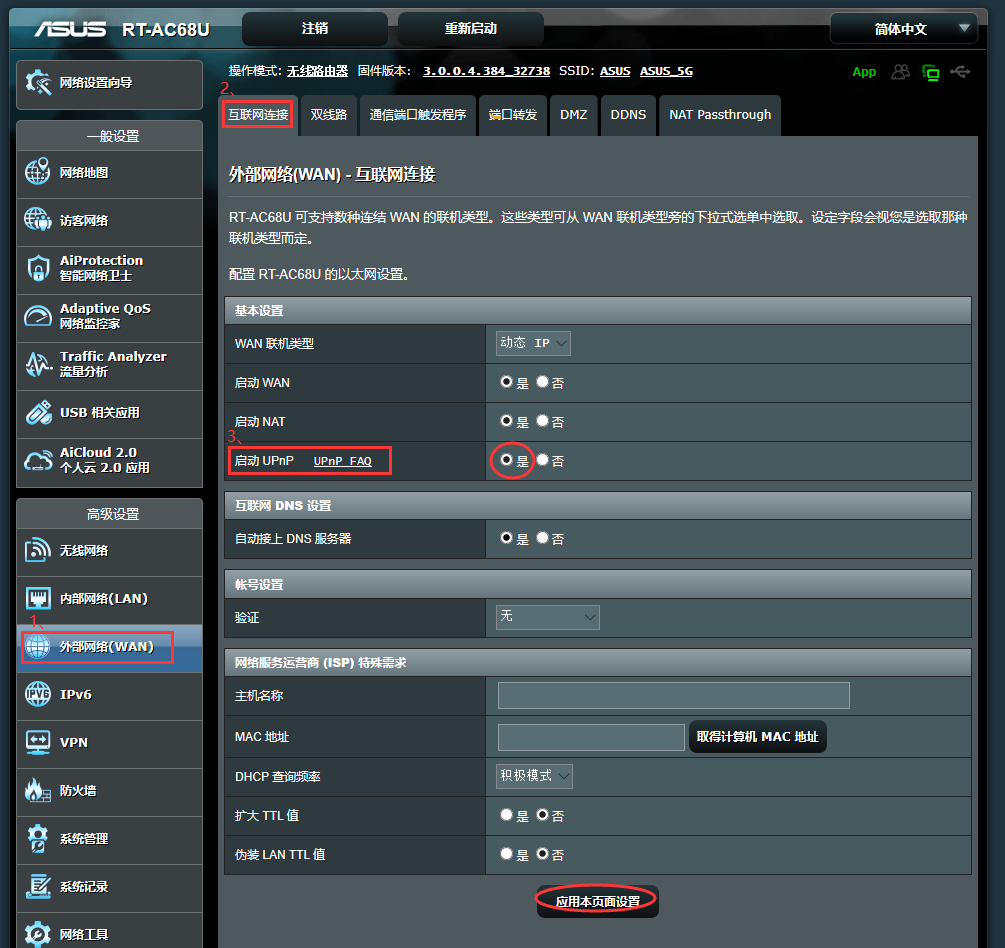
- 开启UPNP:点击进入"高级设置"→"WAN"→"互联网连接";点击"启动UPnP"="是",最后"应用本页面设置"保存配置
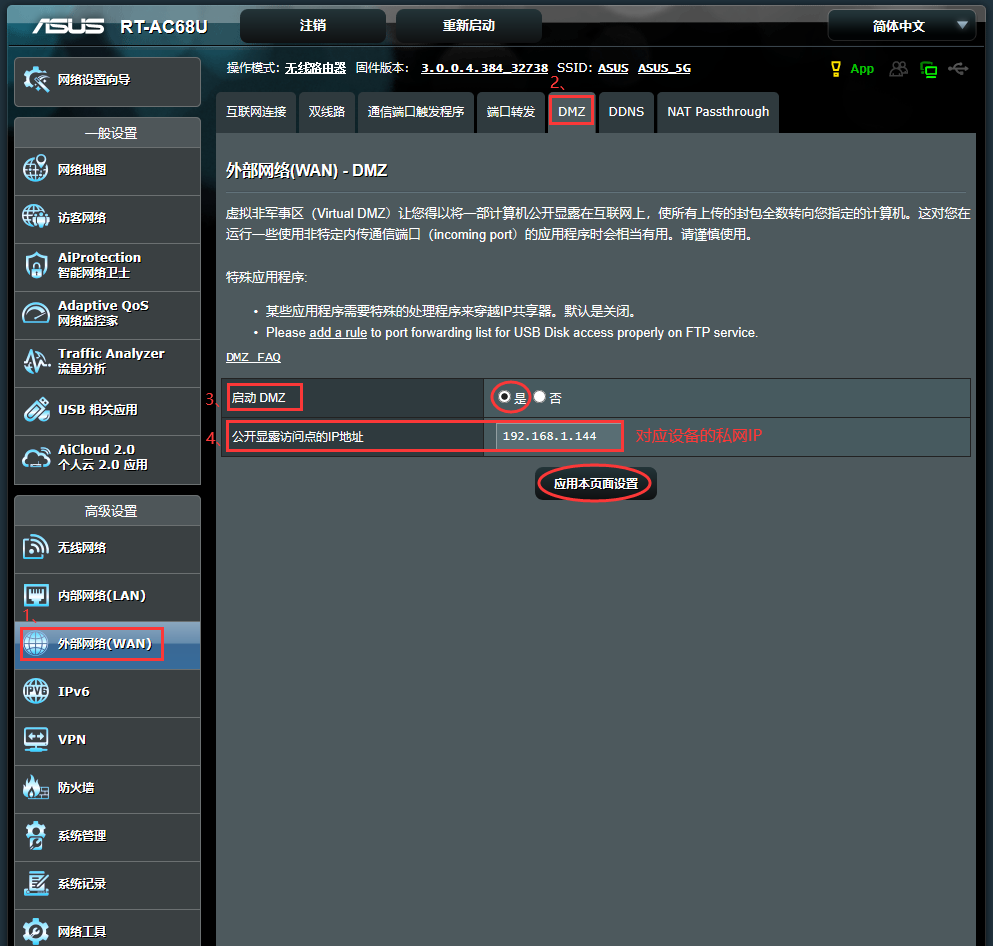
- 设置DMZ:在防火墙设置中找到DMZ选项,启用并输入对应设备的私网IP
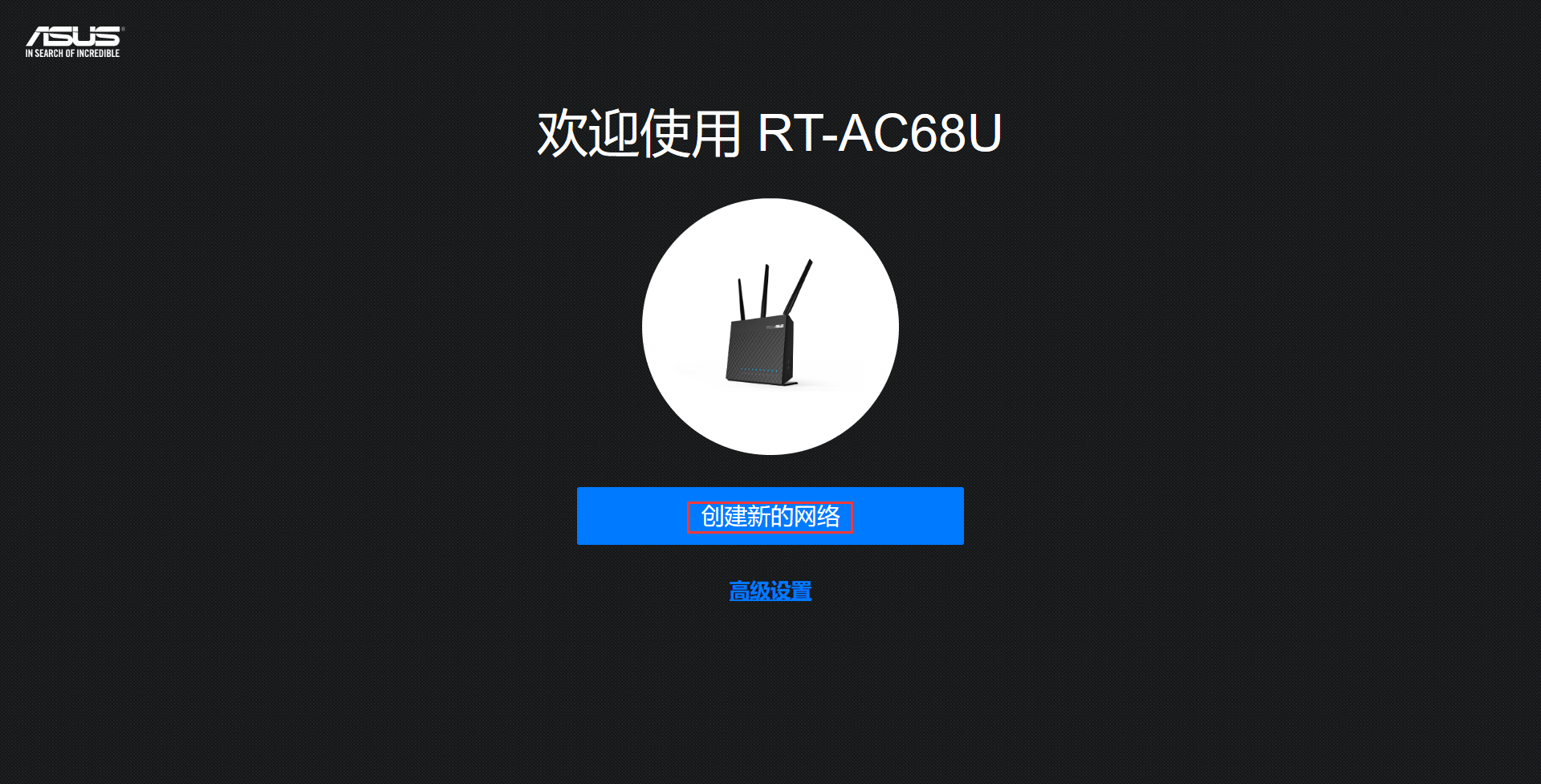
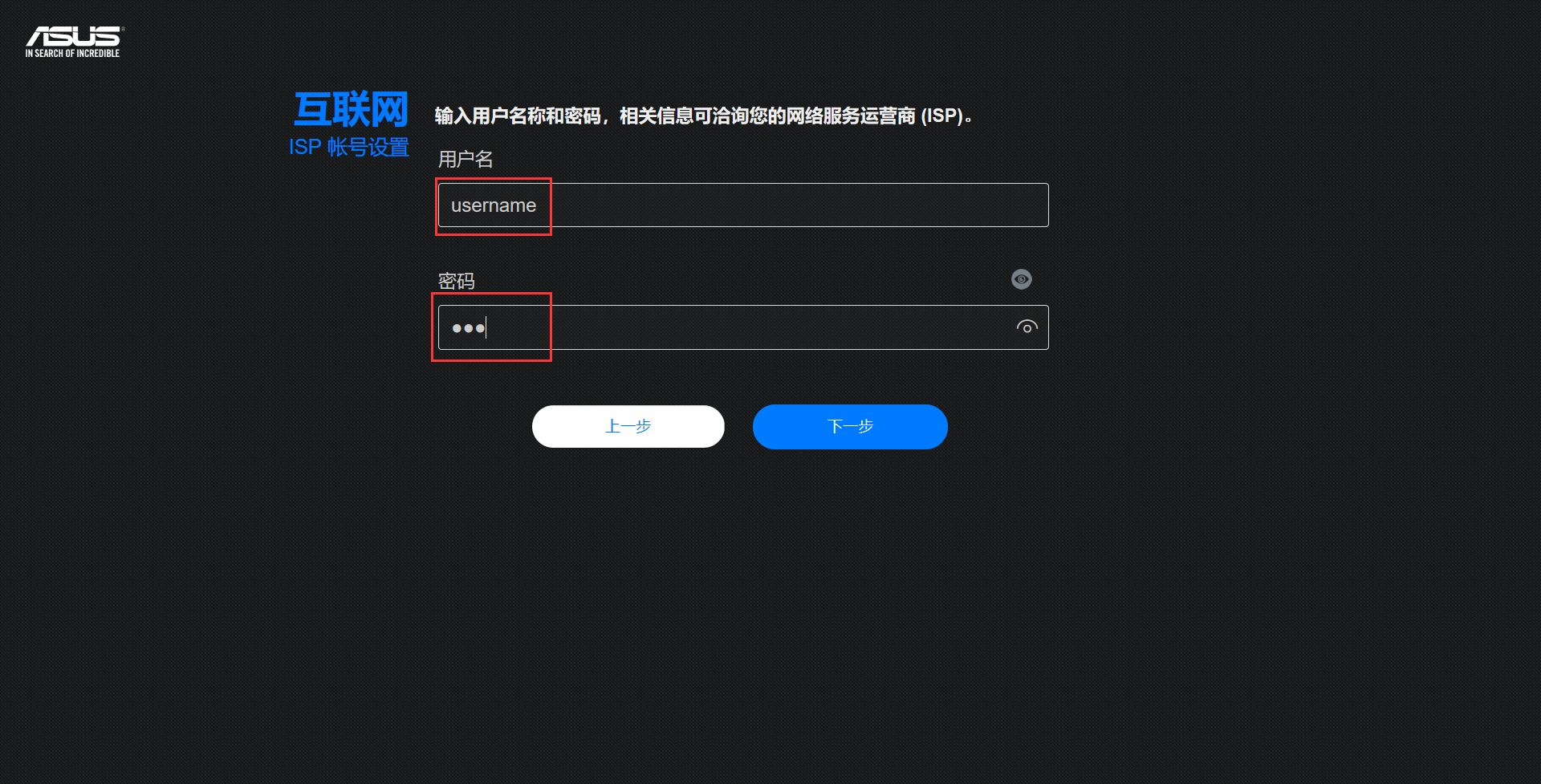
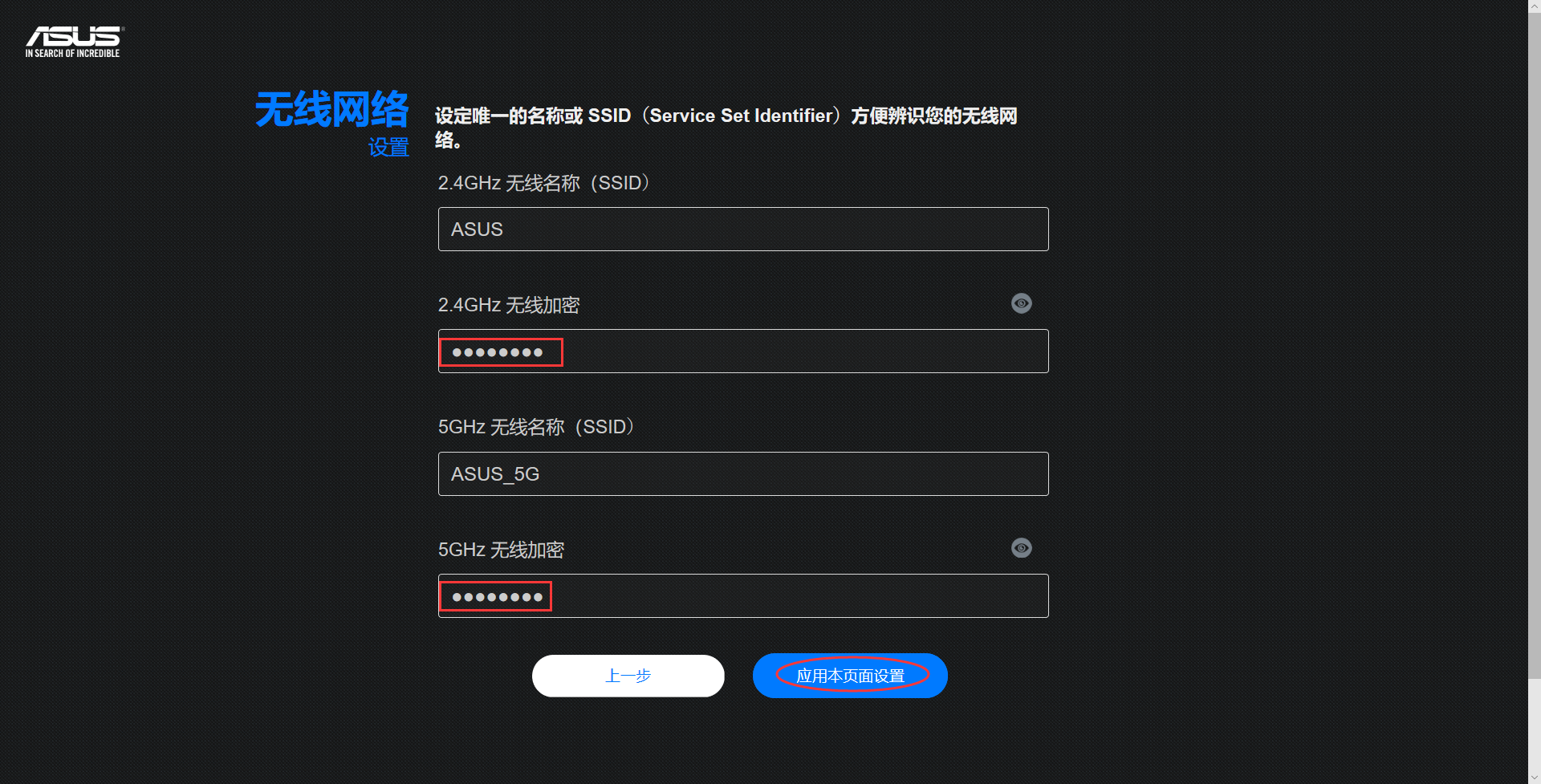
- 拨号上网设置:点击进入"网络设置向导"→"创建新的网络"→输入运营商提供的账户密码→设置无线密码,最后点击"应用本页面设置"
配置建议与注意事项
重要提醒:开启DMZ功能会将指定内网设备完全暴露在公网中,可能存在安全风险。建议仅在必要时开启DMZ,并确保银工云设备系统为最新版本且有基本的安全防护。配置前请确认了解相关安全风险。
银工云设备网络配置建议:
- 优先开启UPNP功能,让设备自动进行端口映射
- 如果需要固定端口映射,可以配置DMZ主机到银工云设备的IP地址
- 将NAT类型设置为NAT1(全锥型)可以获得最佳的网络穿透性能
- 建议为银工云设备设置静态IP地址,避免DHCP重新分配IP导致配置失效
- 配置完成后重启路由器和银工云设备,确保设置生效
其他路由器型号:由于路由器版本型号众多,本指南暂未覆盖到所有路由器型号。如果您的路由器不在上述列表中,可根据对应路由器的具体型号,通过百度搜索"NAT/DMZ/UPNP的设置方法"获取相关配置指南。