Q业务 系统安装指南
Q业务服务器系统安装流程,含镜像下载、U盘制作、BIOS设置、系统安装
简介:本指南介绍Q业务服务器系统安装流程,包括镜像下载、启动U盘制作、BIOS设置、系统安装和网络配置。请严格按步骤操作,确保系统顺利部署。
一、下载系统镜像
请访问银工云官网下载最新Q业务服务器系统ISO镜像:
镜像文件说明:
- ISO格式,大小约1-2GB
- 确保下载完整,避免安装错误
- 建议有线网络下载,保证速度和完整性
二、制作启动U盘
Windows用户用Rufus工具制作启动U盘:
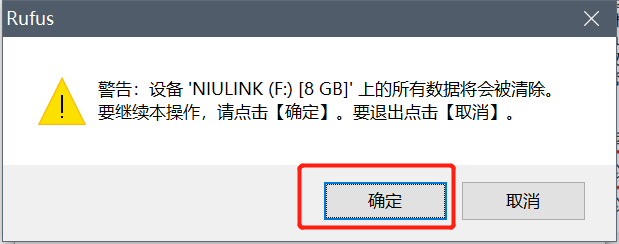
重要提示:制作启动U盘会清空U盘所有数据,请提前备份重要文件。
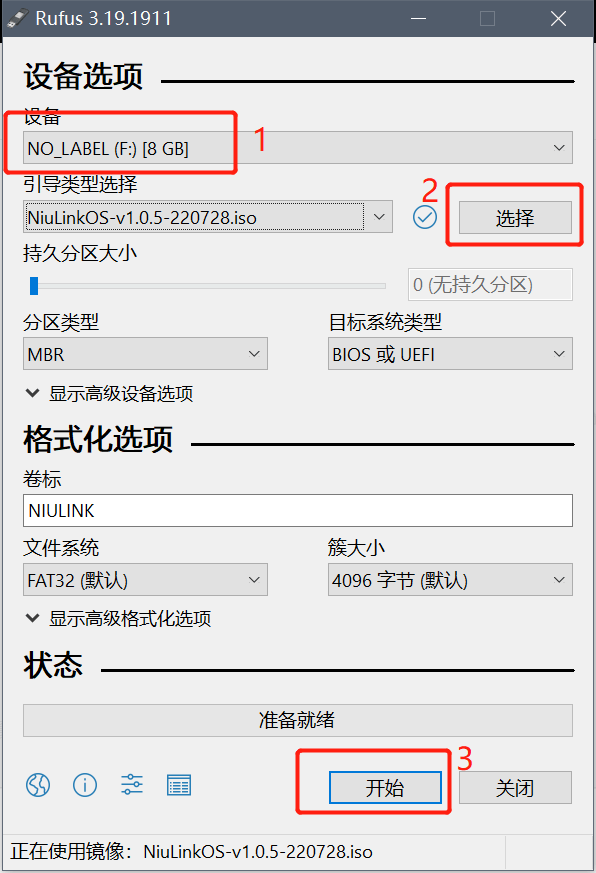
以Rufus工具为例,制作步骤:
- 选设备:U盘插入PC,Rufus中选对应U盘
- 选镜像:引导类型选下载的ISO镜像
- 开始:点击开始按钮
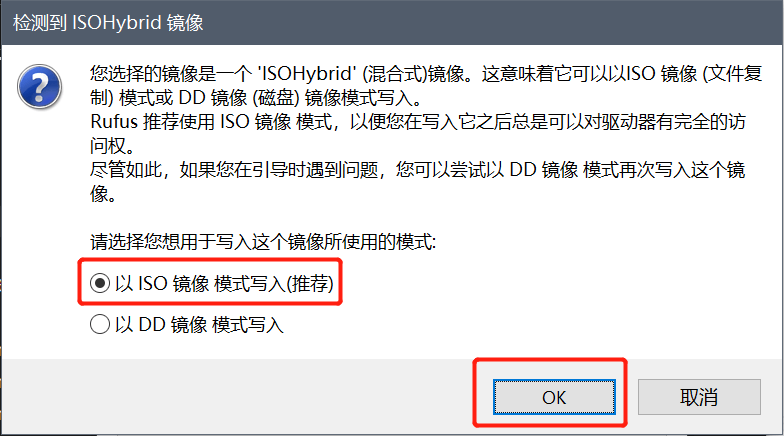
- 写入模式:选ISO镜像模式写入
- 确认:确认U盘数据清理提示
- 等待:等待写入完成
制作完成:U盘含完整启动环境和Q业务系统安装文件。妥善保管,避免误操作损坏。
三、安装流程
重要注意事项:
- 系统安装会格式化硬盘,导致数据丢失,提前备份
- 安装需BIOS或Legacy模式引导,UEFI模式可能报错
1. 进入BIOS设置
U盘插入设备,开机进BIOS。不同设备进入方式不同,参考下表,若无匹配需自行查询:
| 组装机主板 | 品牌笔记本 | 品牌台式机 | |||
|---|---|---|---|---|---|
| 主板 | 按键 | 品牌 | 按键 | 品牌 | 按键 |
| 华硕 | F8 | 联想 | F12 | 联想 | F12 |
| 技嘉 | F12 | 宏碁 | F12 | 宏碁 | F12 |
| 微星 | F11 | 华硕 | ESC | 惠普 | F12 |
| 映泰 | F9 | 惠普 | F9 | 戴尔 | ESC |
| 梅捷 | ESC/F12 | 戴尔 | F12 | 神舟 | F12 |
| 七彩虹 | ESC/F11 | 神舟 | F12 | 海尔 | F12 |
| 华擎 | F11 | 东芝 | F12 | 方正 | F12 |
| 斯巴达卡 | ESC | 三星 | F12 | 清华同方 | F12 |
| 昂达 | F11 | IBM | F12 | 明基 | F8 |
| 双敏 | ESC | 富士通 | F12 | 华硕 | F8 |
| 翔升 | F10 | 海尔 | F12 | ||
| 精英 | ESC/F11 | 方正 | F12 | ||
| 冠盟 | F11/F12 | 清华同方 | F12 | ||
| 富士康 | ESC/F12 | 微星 | F11 | ||
| 顶星 | F11/F12 | 明基 | F9 | ||
| 铭瑄 | ESC | 技嘉 | F12 | ||
| 盈通 | F8 | Gateway | F12 | ||
| 捷波 | ESC | eMachines | F12 | ||
| Intel | F12 | 索尼 | ESC | ||
| 杰微 | ESC/F8 | 苹果 | Option | ||
| 致铭 | F12 | ||||
| 磐英 | ESC | ||||
| 磐正 | ESC | ||||
提示:热键无效可尝试F2、F12、ESC、Enter、Delete等键进BIOS,手动设U盘为第一启动项。
2. 设置U盘启动
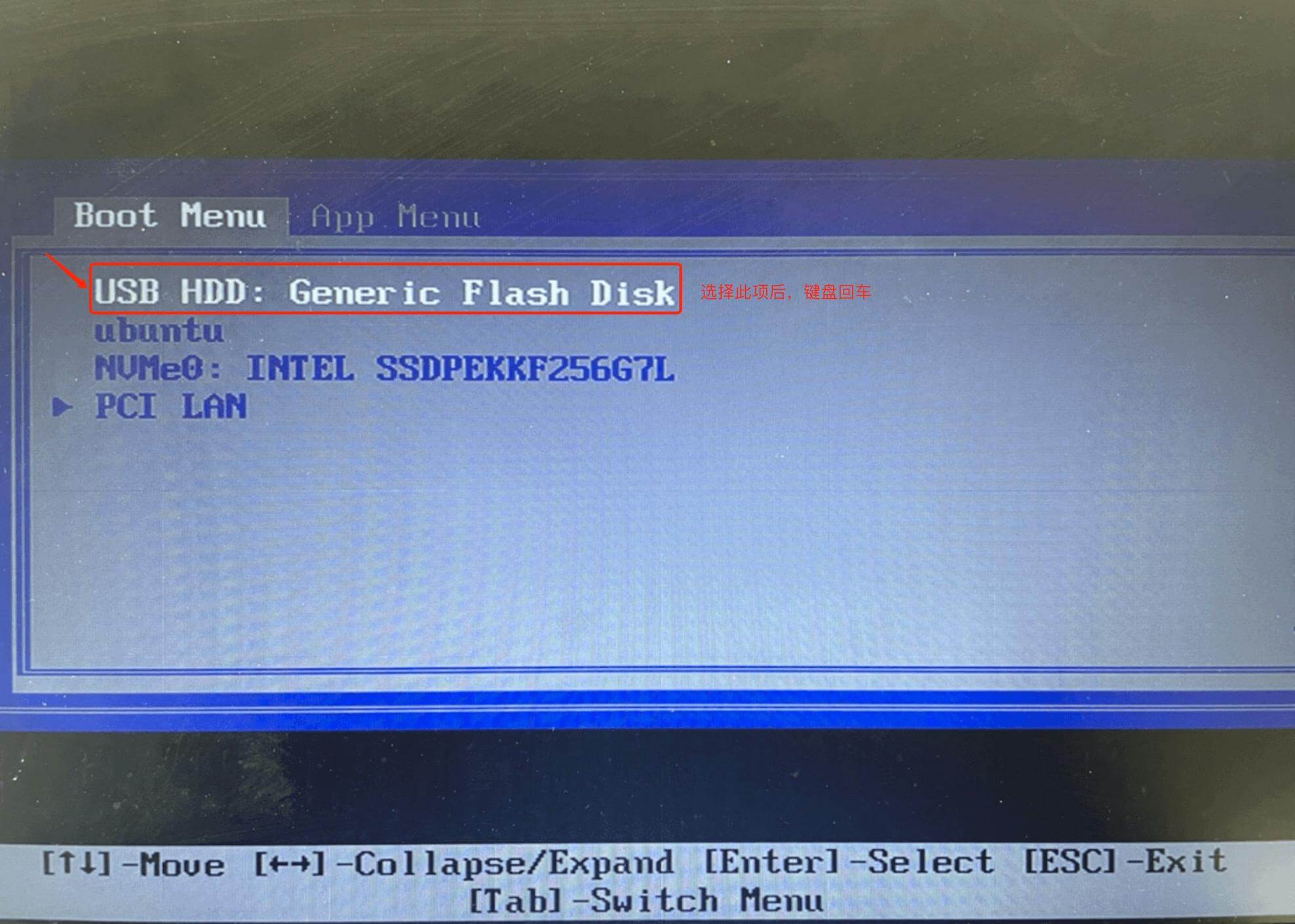
进BIOS后设启动项为U盘启动:
- 不同BIOS设置略有差异
- 检查Boot菜单,选USB启动
3. 开始安装系统
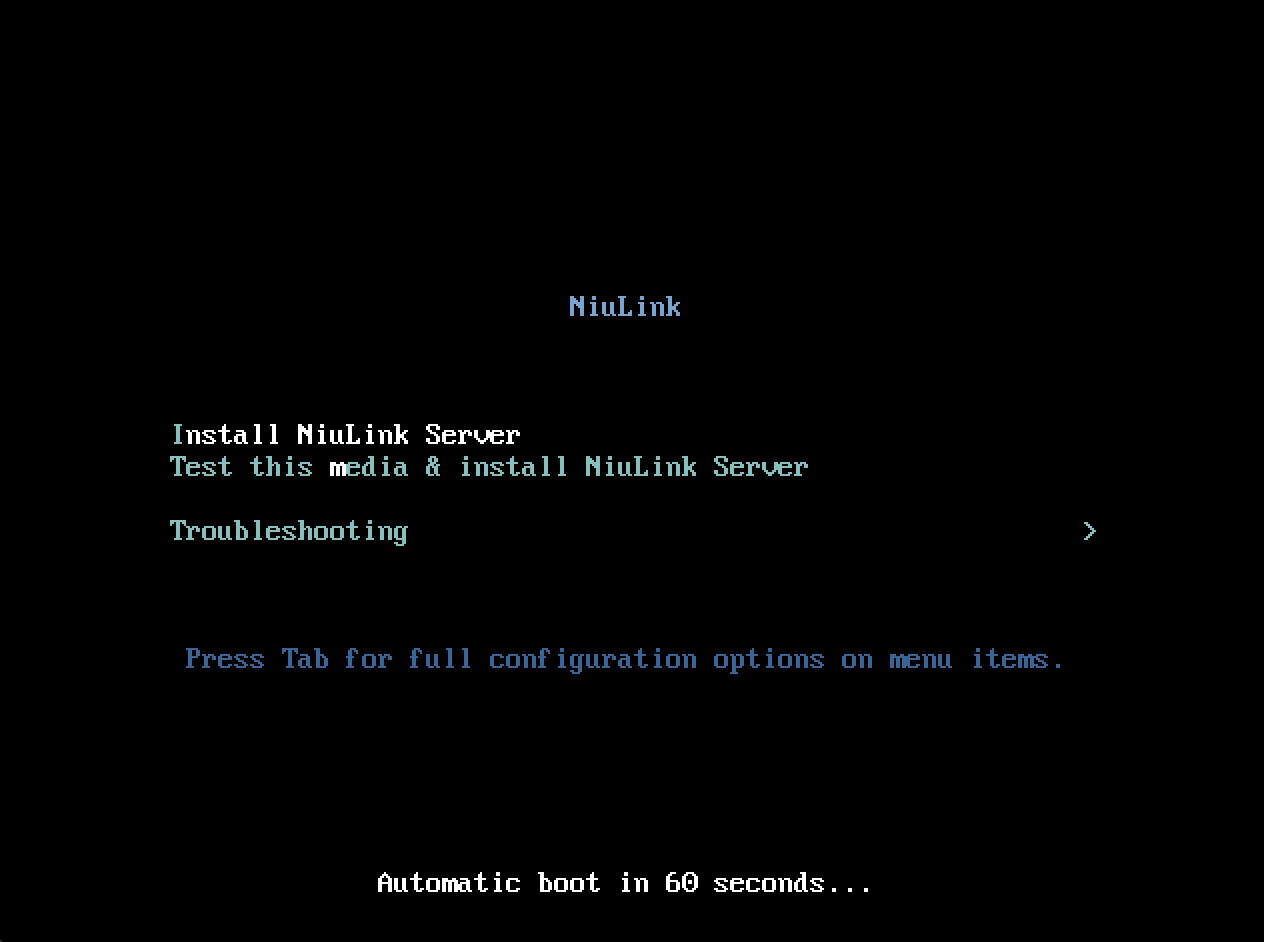
选Install Q业务 Server,回车开始安装:
- Install Q业务 Server: 安装系统
- Test this media & install: 检查镜像后安装
4. 选择系统盘
安装时需选系统盘:
- 15秒无响应自动选最小非U盘
- 格式化前再次确认,30秒无响应自动开始
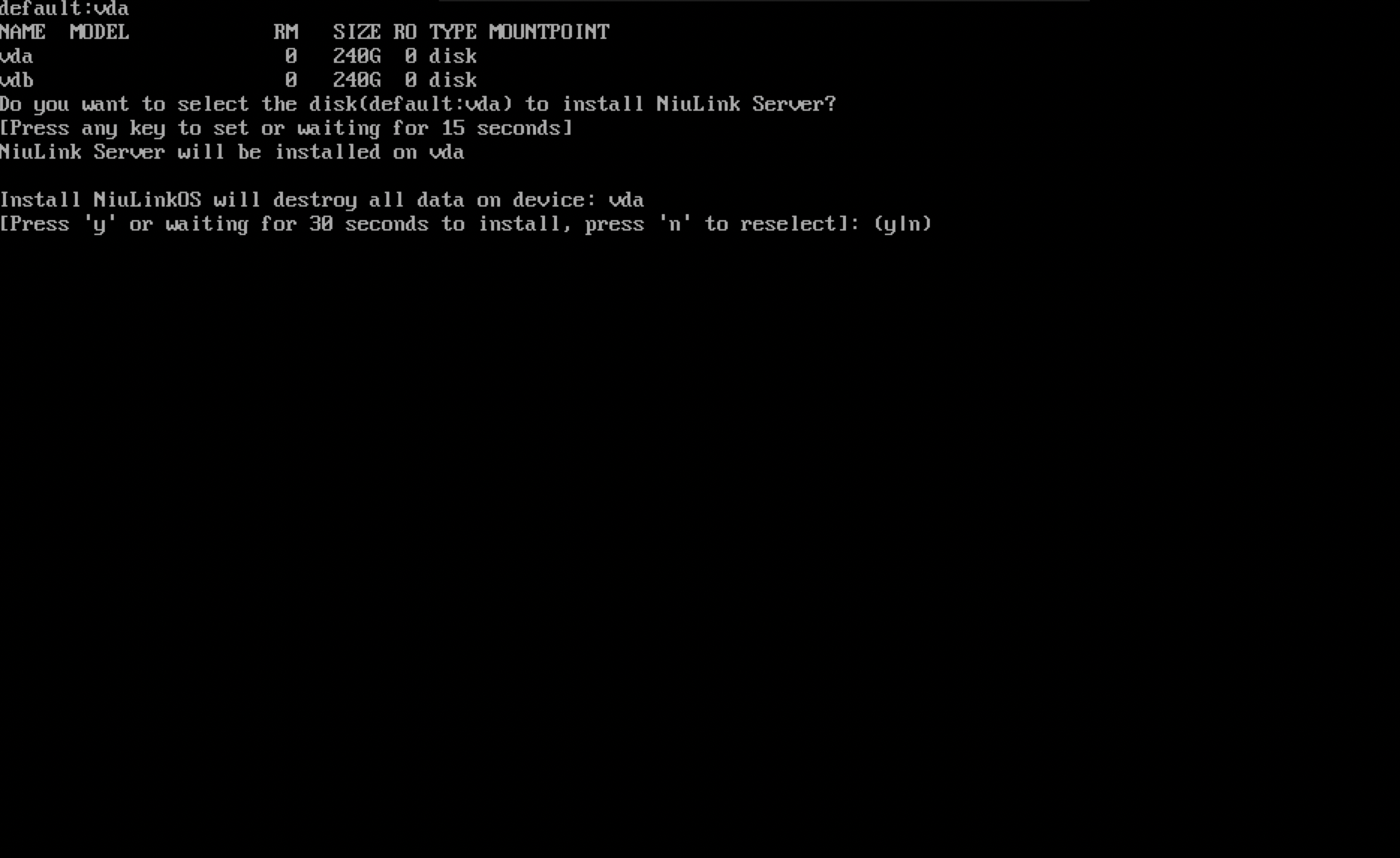
警告:系统安装会格式化所选硬盘,数据永久丢失,确认已备份。
5. 业务配置确认
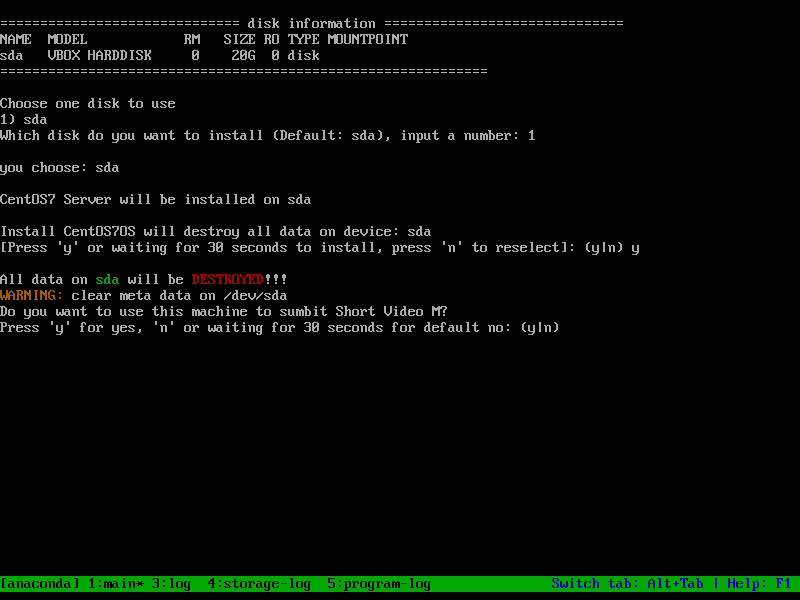
短视频M业务用户需确认:
- 30秒无响应或输n,自动选默认
6. 完成安装
等待安装结束,按回车重启:
重要:重启前移除U盘,否则初始化后可能自动格式化U盘。

7. 系统初始化
重启后进命令行控制台:
- 先配置网络,等系统初始化
- 检测到联网后自动开始初始化
- 完成后控制台显示二维码,用微信小程序扫码绑定
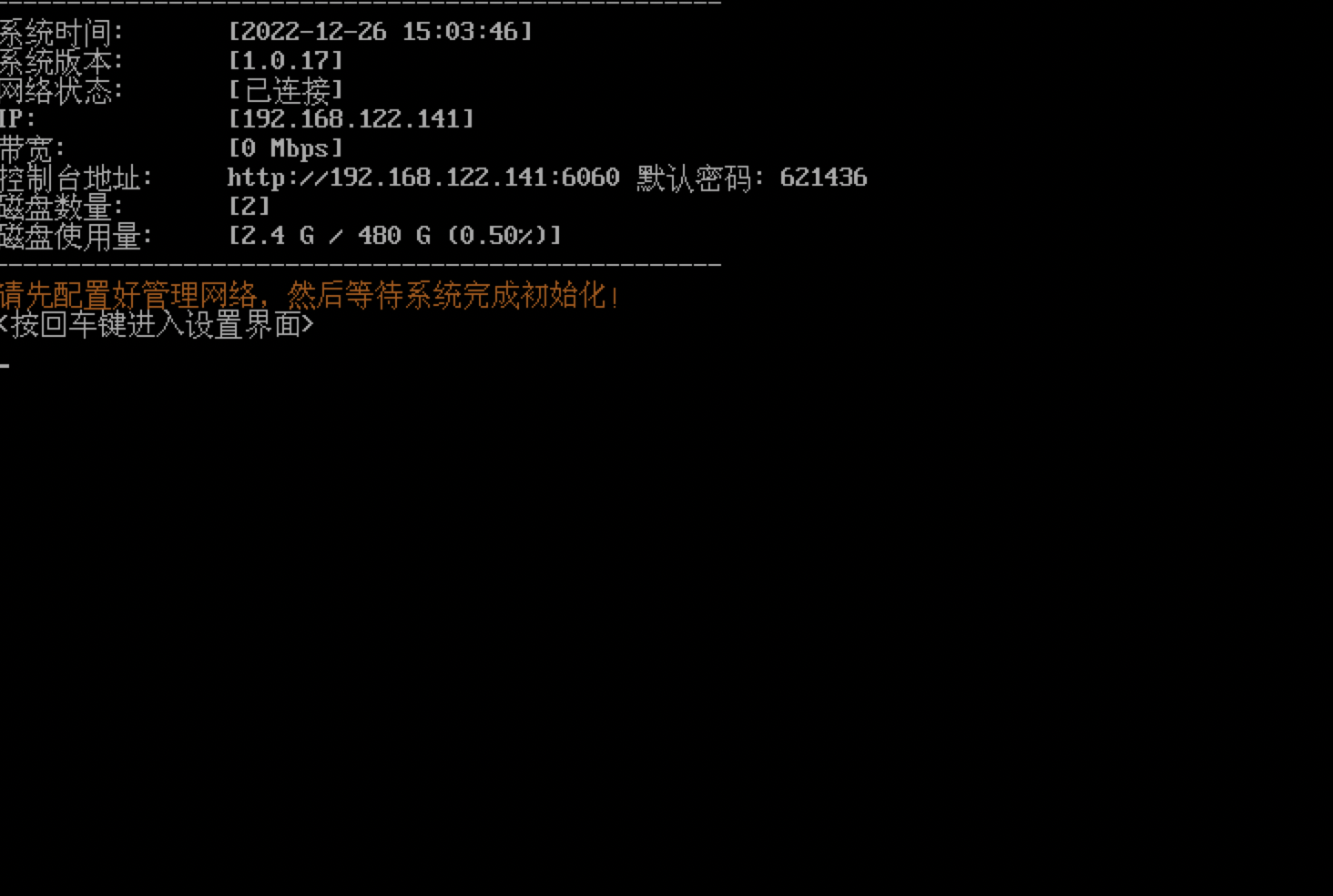
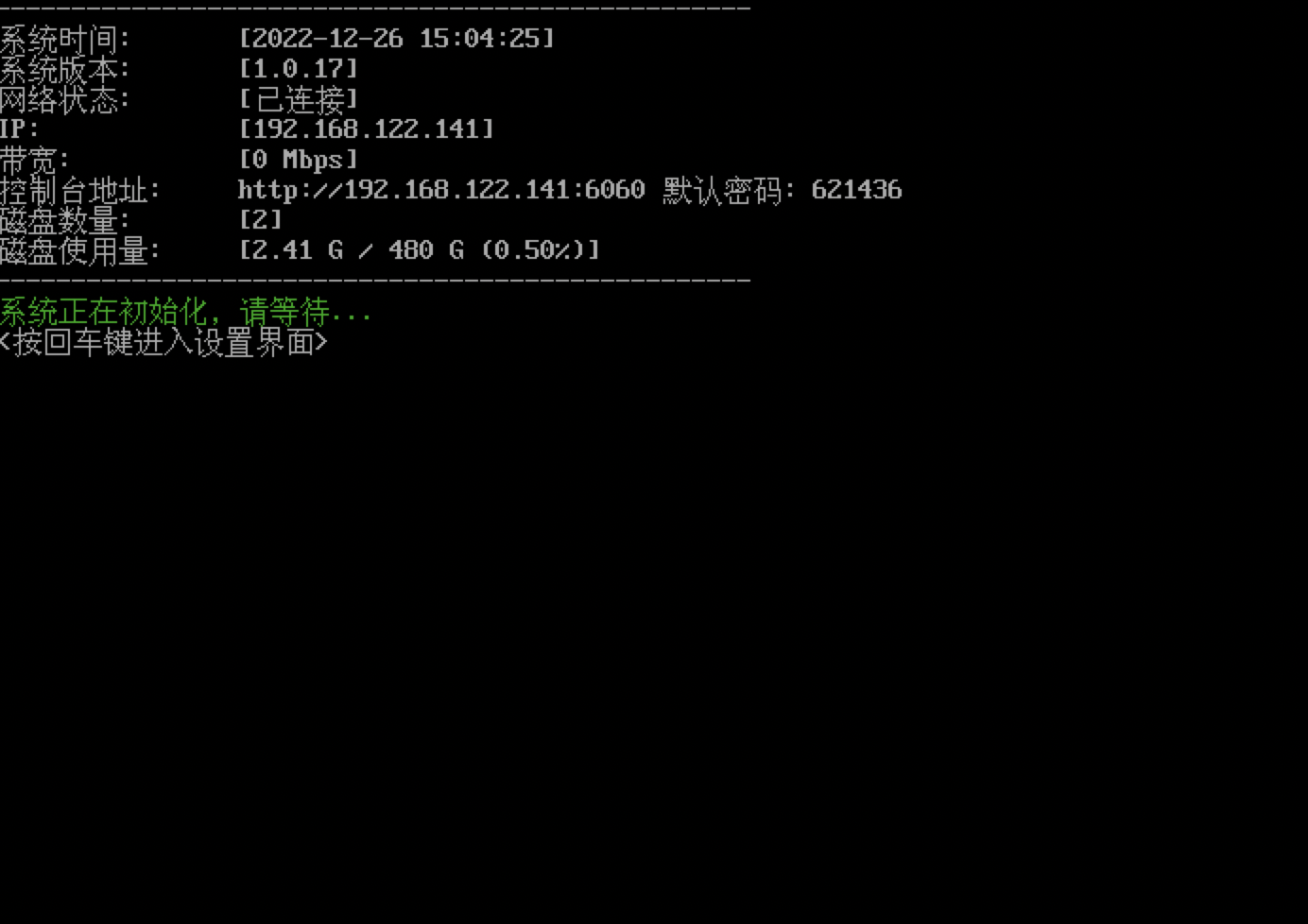
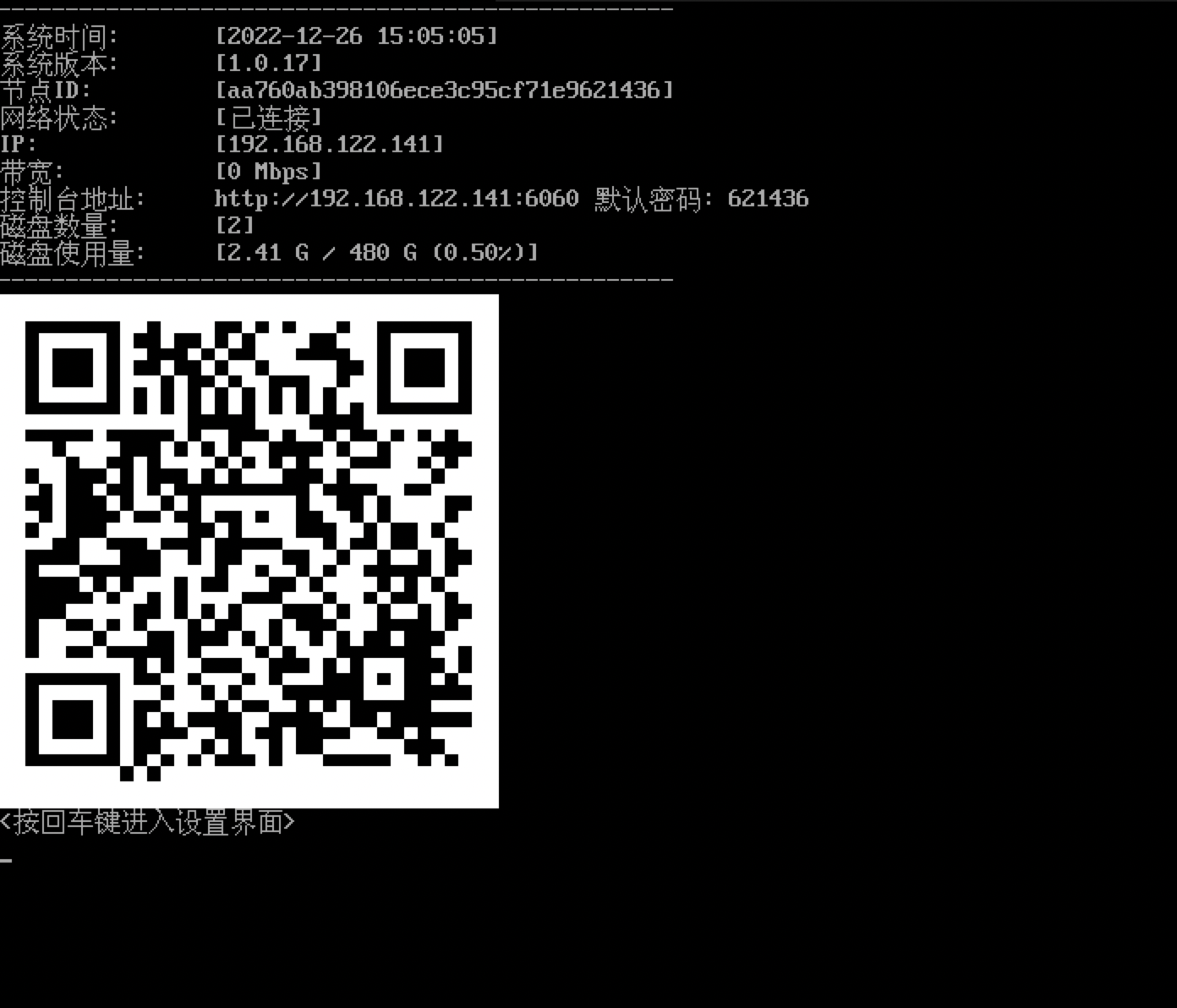
完成:显示二维码证明联网成功,可扫码绑定。至此Q业务服务器系统安装完成,可开始使用。