Z业务镜像安装与配置指南
详细的Z业务镜像安装步骤,包含启动U盘制作、BIOS设置、系统安装和激活配置
简介:本指南详细介绍Z业务镜像的完整安装流程,从准备工具到系统激活,帮助您顺利完成银工云Z业务镜像的部署。请按照步骤顺序操作,确保安装过程顺利进行。
一、制作启动U盘
注意:烧录之前请确保是联网状态,务必使用我们的烧录软件。
1、制作前的准备
- 下载rufus 3.19:需要使用我们指定的烧录软件版本
- 下载ISO安装镜像:
下载 ygy-z.iso
下载链接:https://down.ygydata.com/d/ygy-z.iso
- 准备8G以上U盘一个
- 注意事项:刷镜像时准备一条线路保证设备联网在线,装机完毕重启之后再插上拨号网线
2、Windows下启动U盘制作
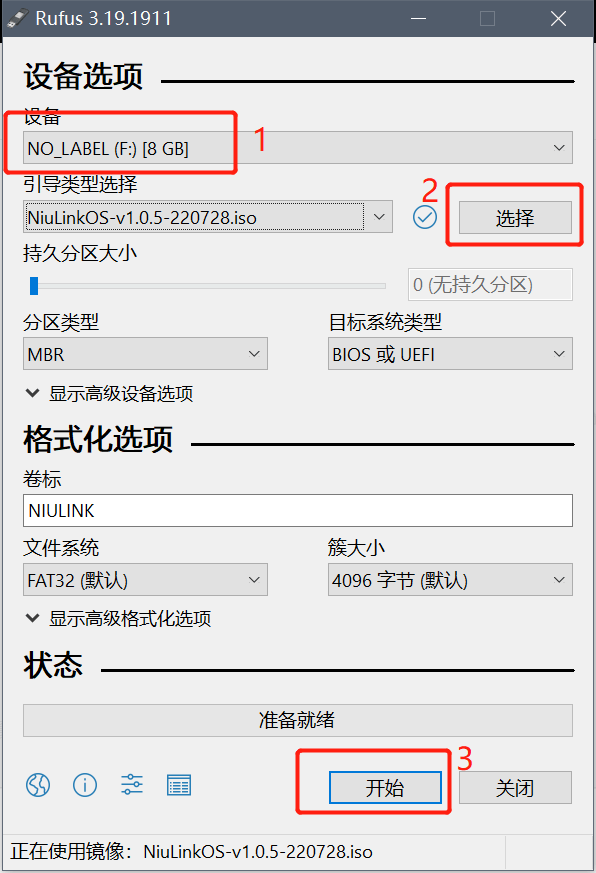
- 运行Rufus工具:鼠标双击"rufus-3.19.exe"应用程序
- 选择设备和镜像:
- 在"设备"选项中选择需要刷系统的U盘
- 引导类型选择中点击后面的选择按钮,选定下载的系统镜像版本的.iso文件
-
重要提示:由于烧录过程将清除U盘上的所有数据,因此,U盘中如有重要数据,请务必在烧录前备份。
- 开始烧录:选择"以ISO镜像模式写入(默认)",点击"ok"开始烧录
- 完成制作:进度条走到头后显示"准备就绪"就代表制作完成,镜像烧录成功,此时就可以安全的拔出U盘了。这样ISO启动U盘制作就完成
二、从U盘安装
设备重启后,先将U盘插入设备的USB插槽内,亮屏后即开始按F7/F11同时按这两个键直至出现如下界面:
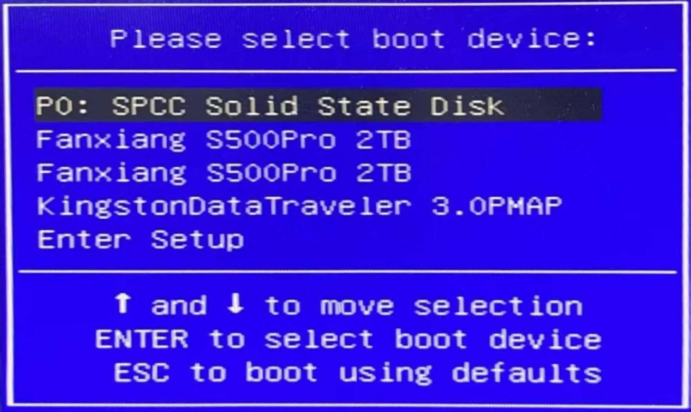
- 选择负责安装系统的U盘并点击回车键。但需要注意的是:不同品牌的U盘此处显示的名称不同,需要看清楚后选择
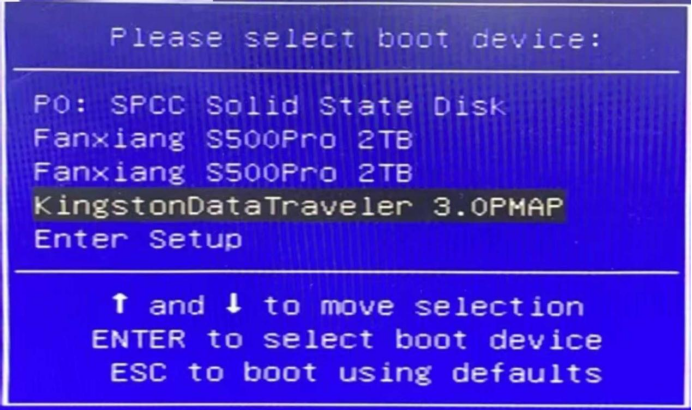
选择完成后就可以进行自动化安装镜像。
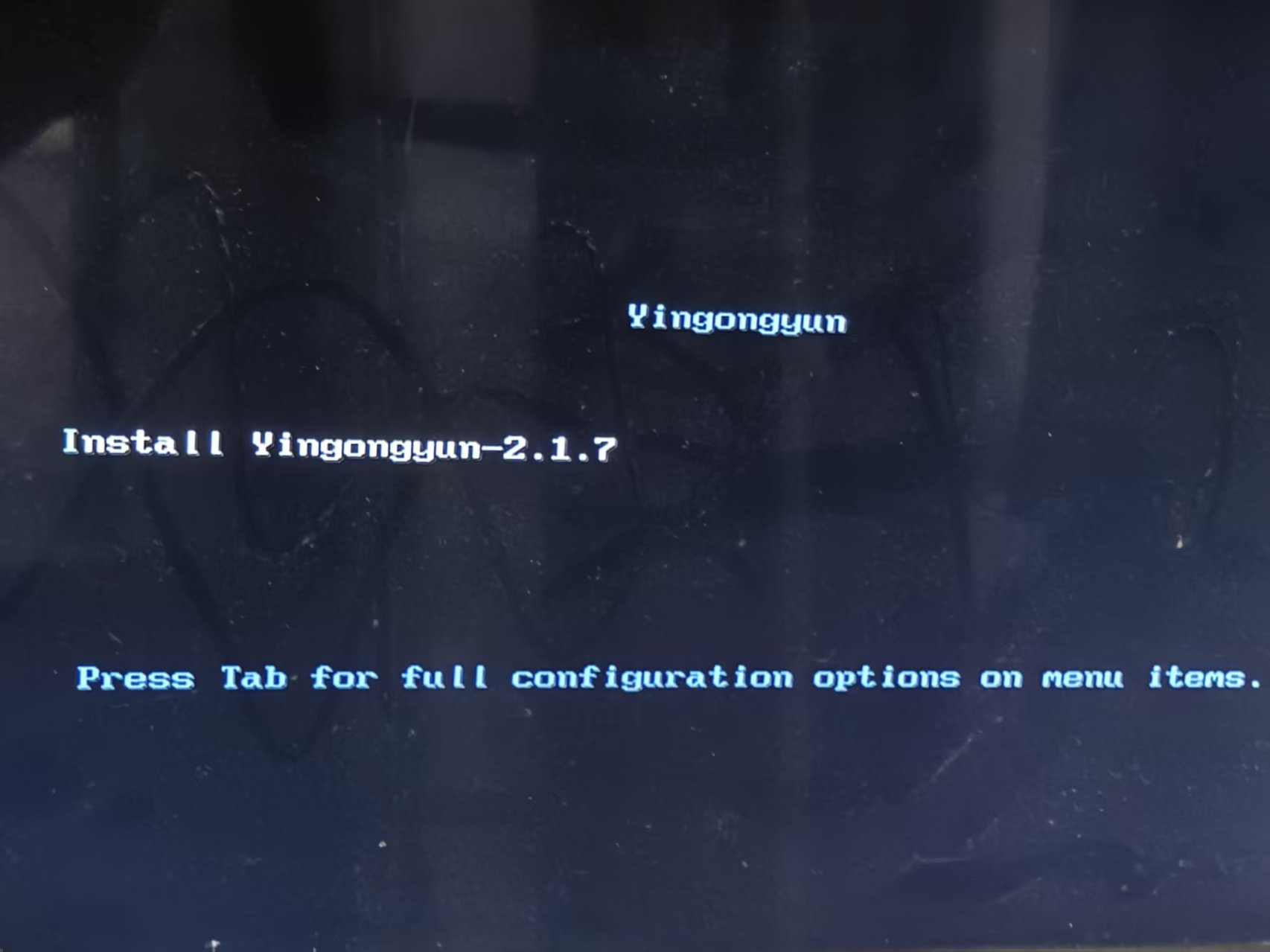
3、系统正常安装流程图
装机是自动化的,不需要人工干涉,若装机过程出现以下情况都是正常的,请耐心等待。
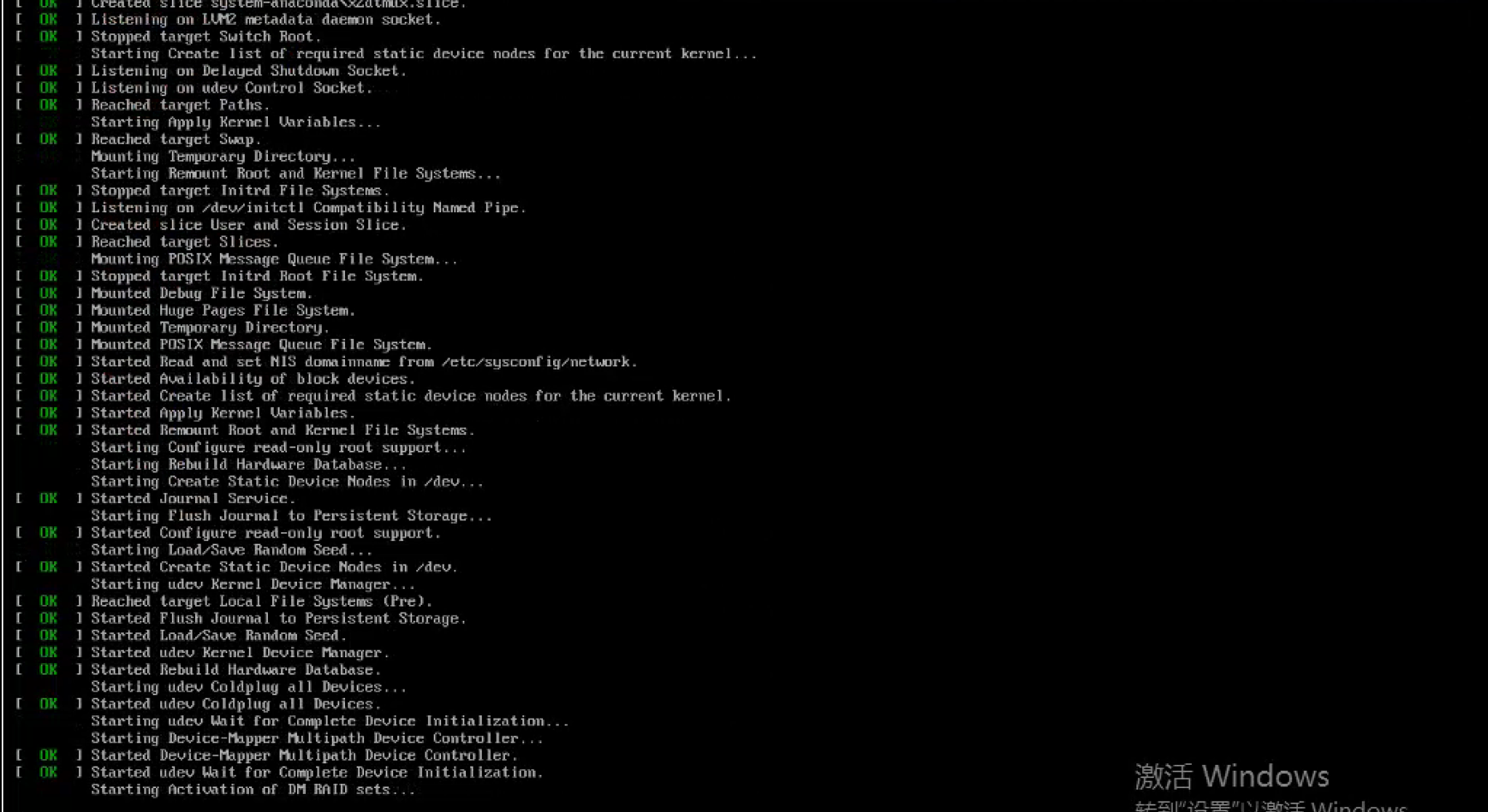
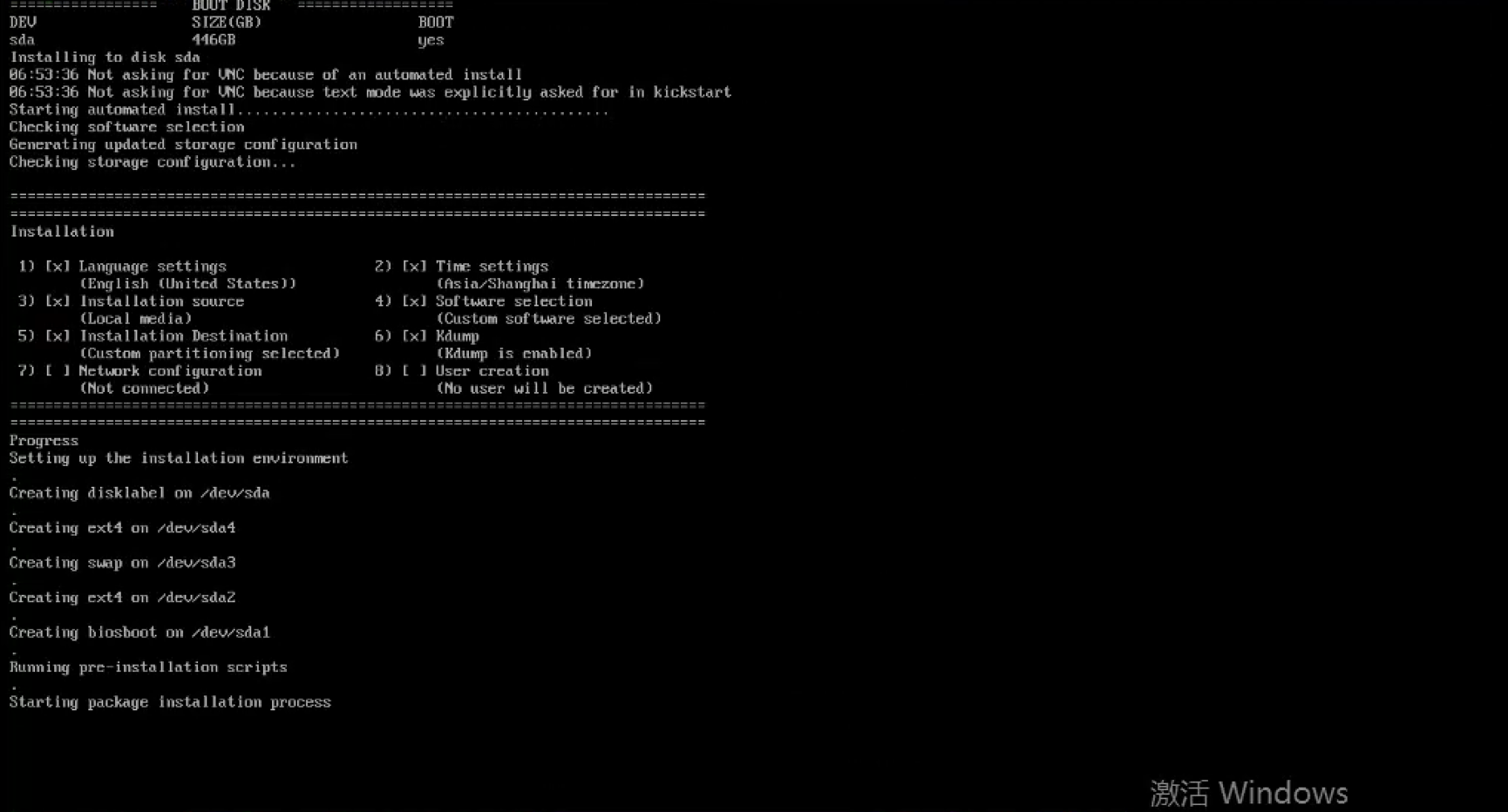
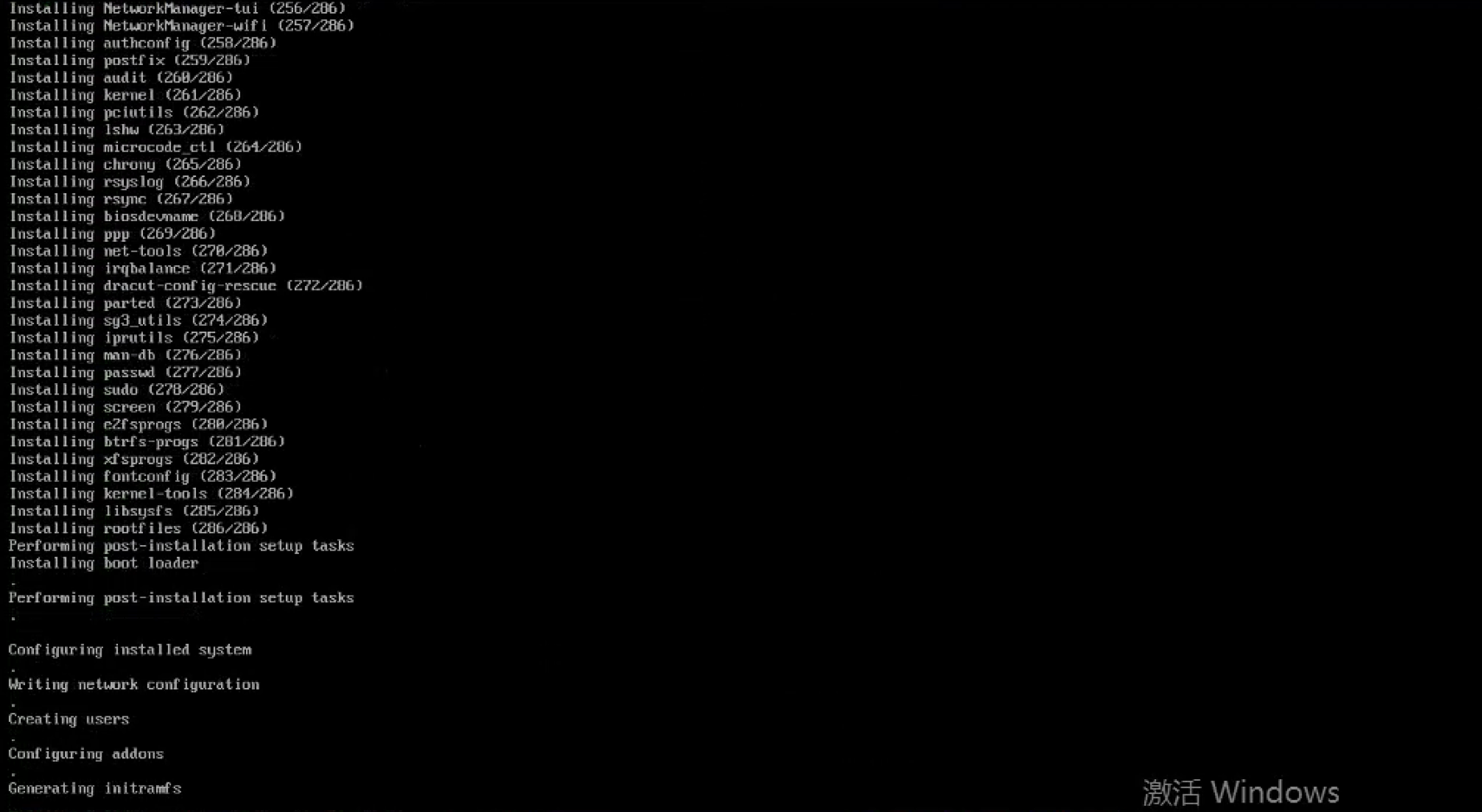
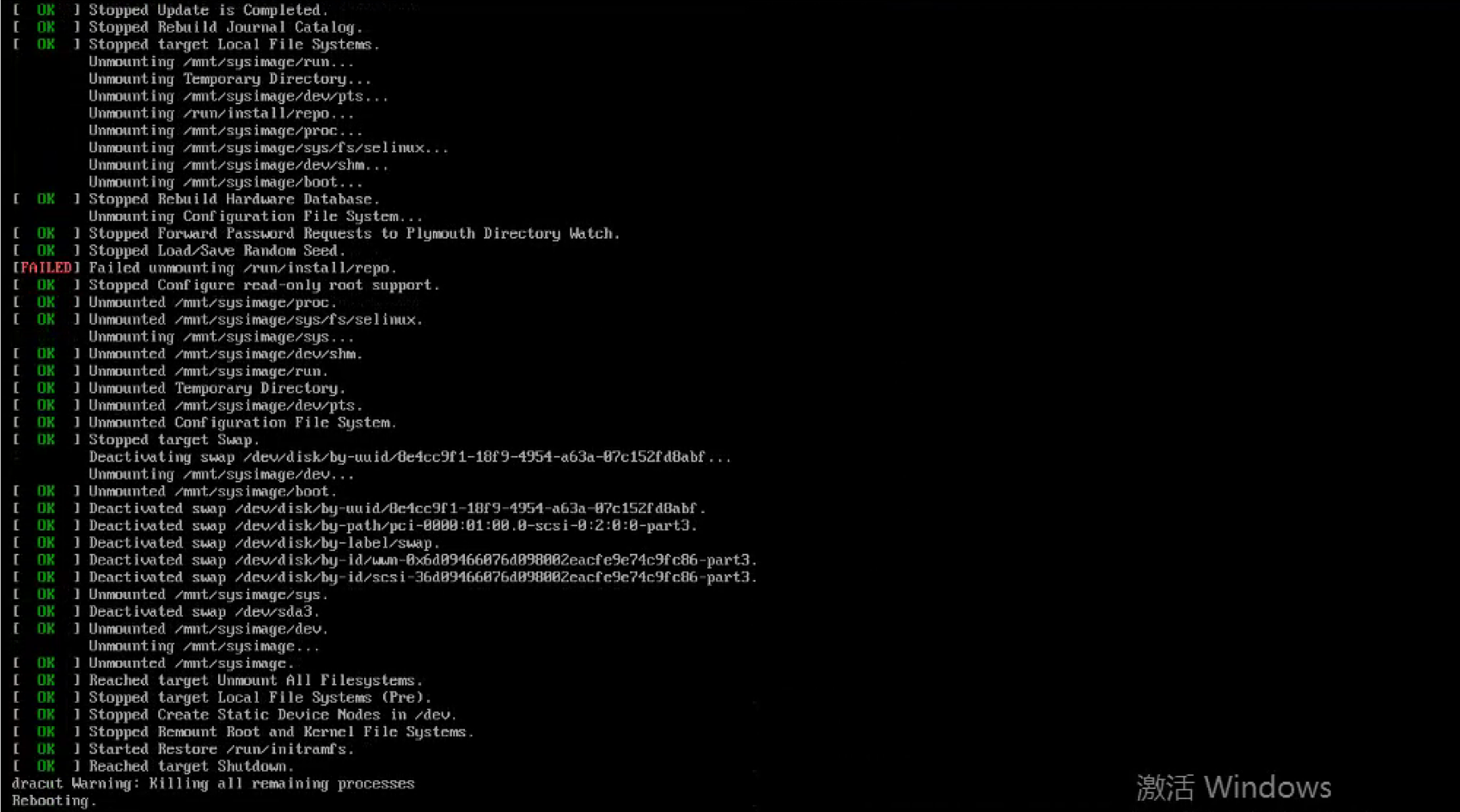

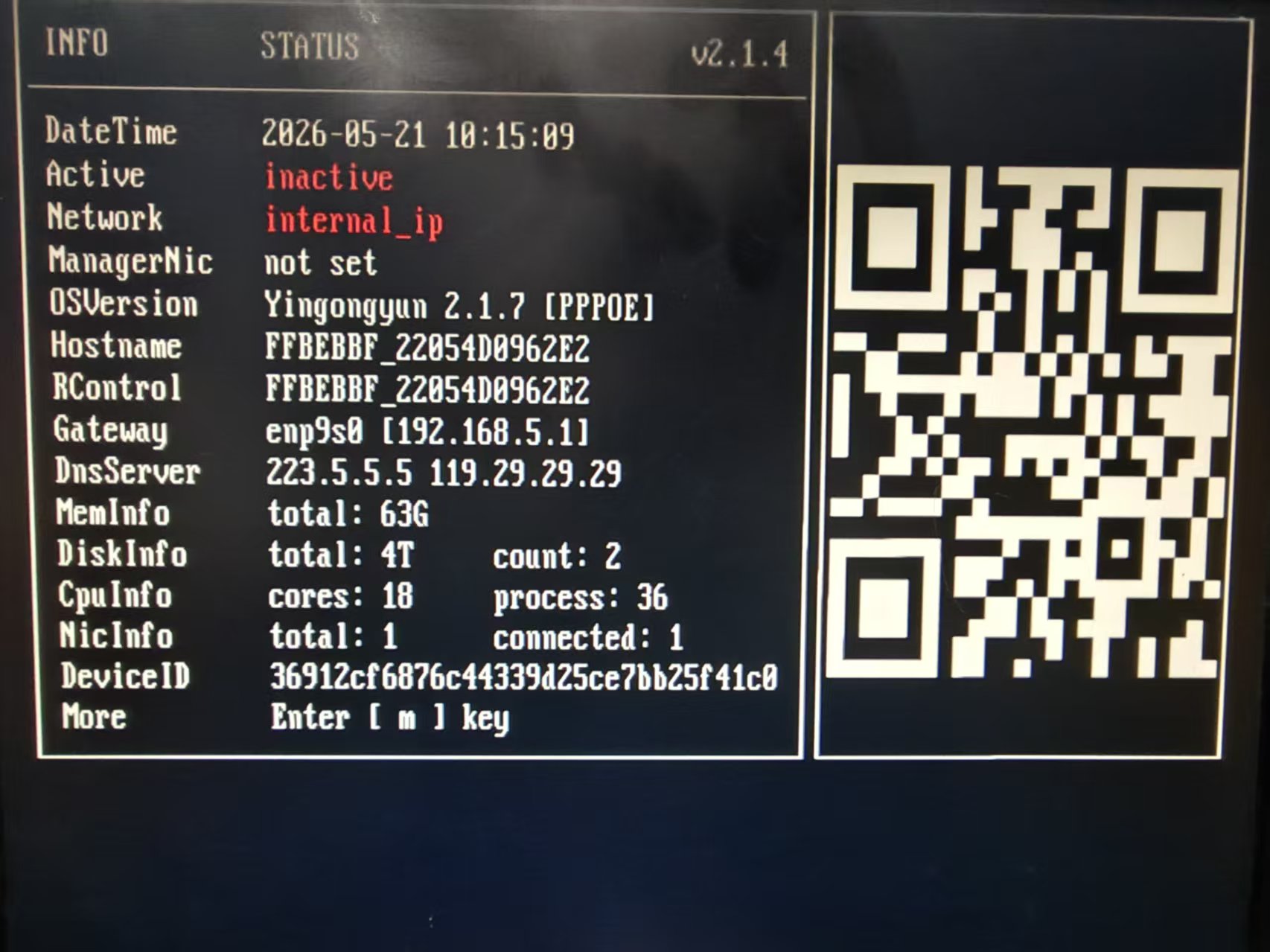
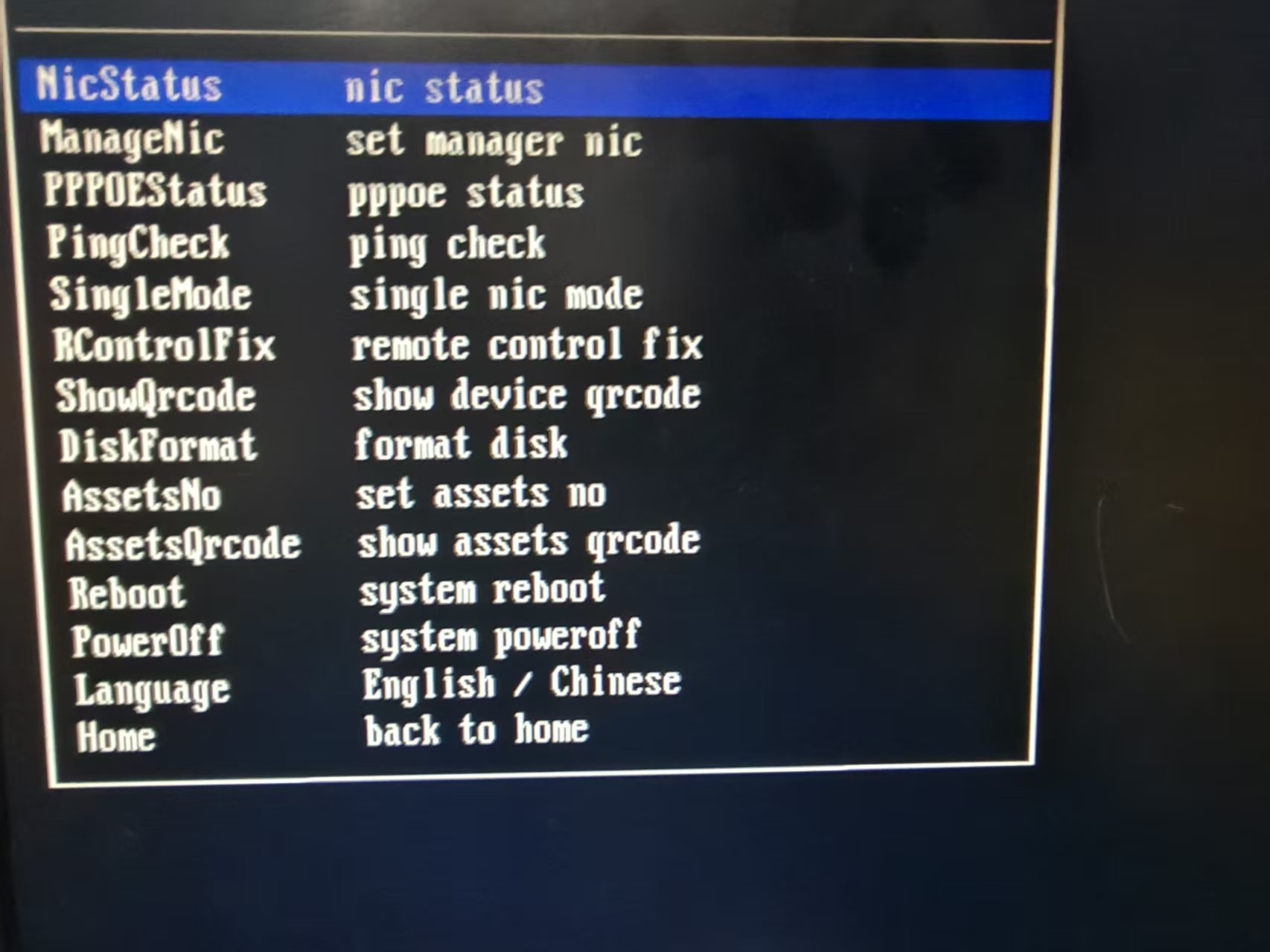
系统安装完成:如果有dhcp线路联网此界面会显示当前网络IP、网络链接状态(组件服务正常、文件正常、ping成功即可)。
正常安装完成以后出现二维码登陆小程序,证明机器通网络,可扫码绑定。至此,银工云Z业务镜像系统安装配置完成,可以开始使用了。
三、常见问题
Q1: 系统安装过程中需要注意什么?
A: 系统安装过程中请勿断电或重启设备,确保系统盘空间足够且设备保持联网状态。
Q2: 如何选择Legacy或UEFI模式?
A: 根据文档说明,Z业务镜像需要设置Legacy启动模式。在BIOS的CSM configuration中找到BOOT option filter选项,选择Legacy模式。
Q3: 安装完成后没有显示二维码怎么办?
A: 请检查网络连接是否正常,确保设备已正确连接到可上网的网络。可以通过控制台查看网络状态和进行ping测试。
Q4: 如何设置来电自启动?
A: 在BIOS的Intelrcsetup → PCH Configuration → PCH Devices中找到PCH state after G3选项,将其设置为"on",然后按F10保存设置。
Q5: 如何进入启动菜单选择U盘启动?
A: 设备重启后,在亮屏时立即同时按F7和F11键,直到出现启动菜单界面,然后选择对应的U盘设备启动。