Y业务镜像安装与配置指南
详细的Y业务镜像安装步骤,包含启动U盘制作、BIOS设置、系统安装和激活配置
简介:本指南详细介绍Y业务镜像的完整安装流程,从准备工具到系统激活,帮助您顺利完成银工云Y业务镜像的部署。请按照步骤顺序操作,确保安装过程顺利进行。
一、制作启动U盘
Y业务镜像安装指南
注意:烧录之前请确保是联网状态,务必使用我们的烧录软件。
1、制作前的准备
- 下载rufus-4.5.exe:需要使用我们指定的烧录软件版本
- 下载ISO安装镜像:
下载 ygy-y.iso
下载链接:https://down.ygydata.com/d/ygy-y.iso
- 准备8G以上U盘一个
- 注意事项:刷镜像时准备一条线路保证设备联网在线,装机完毕重启之后再插上拨号网线
2、Windows下启动U盘制作
- rufus-4.5.exe
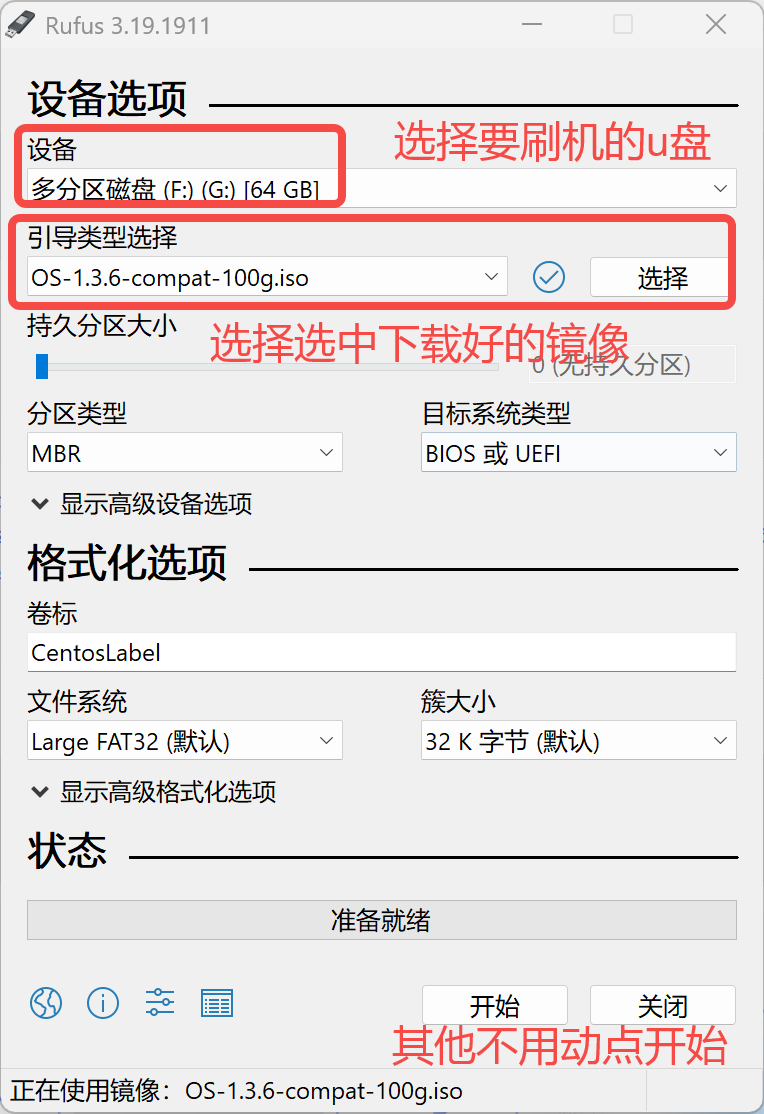
- 选择设备和镜像:
- 在"设备"选项中选择需要刷系统的U盘
- 引导类型选择中点击后面的选择按钮,选定下载的系统镜像版本的.iso文件
-
重要提示:由于烧录过程将清除U盘上的所有数据,因此,U盘中如有重要数据,请务必在烧录前备份。
- 开始烧录:选择"以ISO镜像模式写入(默认)",点击"ok"开始烧录
- 完成制作:进度条走到头后显示"准备就绪"就代表制作完成,镜像烧录成功,此时就可以安全的拔出U盘了。这样ISO启动U盘制作就完成
二、从U盘安装
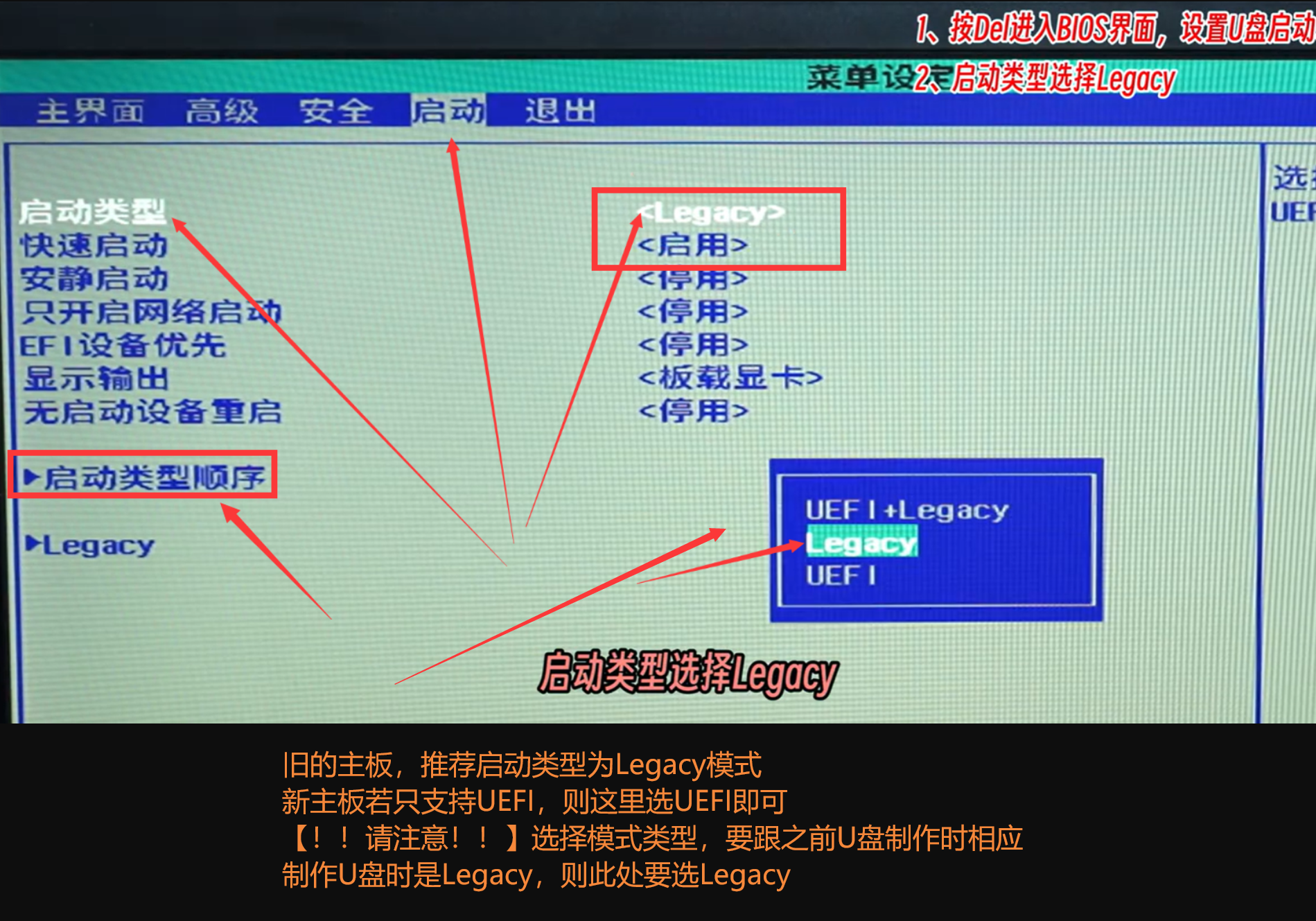
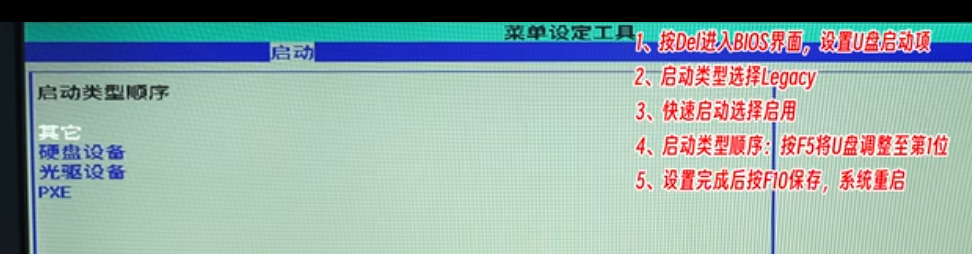
1、设置U盘启动项及引导模式(Legacy或UEFI)
设备通电接入U盘,在开机时按Delete进入BIOS设置。注意,不同电脑型号进入BIOS的方式各有差异,一般开机屏幕上会有提示,常见的按键如F2,F12,ESC,Enter,Delete等,如果不清楚,可百度搜索自己型号的电脑如何进入BIOS。
引导模式说明:新版ISO镜像已支持Legacy(MBR)或UEFI模式方式,如果PC主板是比较旧的,建议优先将启动模式调整为Legacy模式或者Legacy兼容模式。若Legacy安装不成功的,也可以尝试切换UEFI安装。
2、系统安装过程
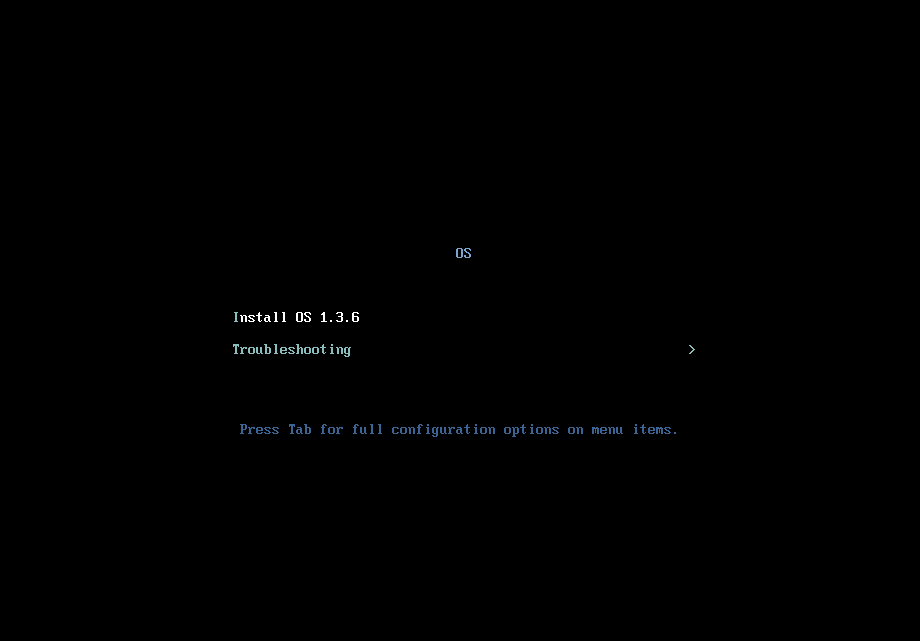
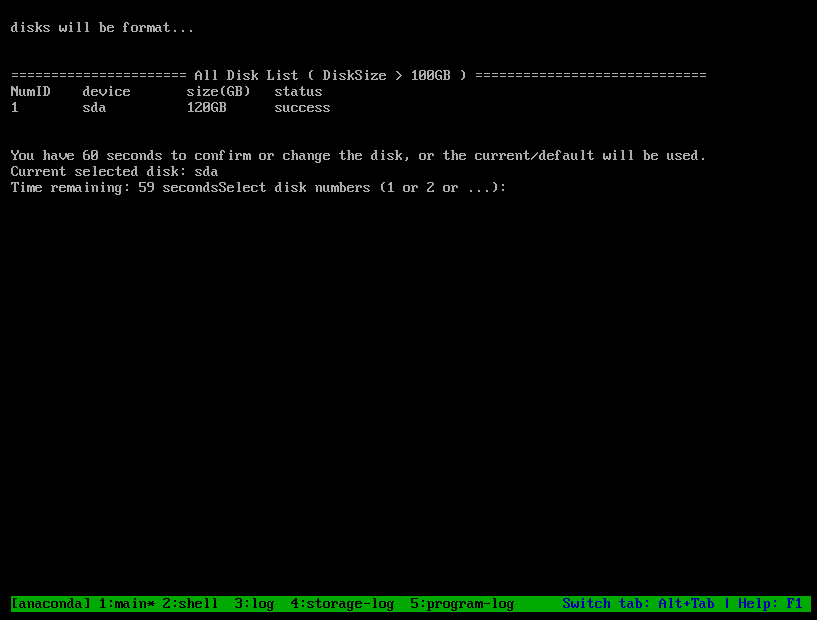
之后会出现install的安装界面,回车进行装系统(系统盘空间需>100g,且非移动硬盘),如硬盘选择超时未手动选择会自动选择空间大于100g的最小可用硬盘安装系统。
系统盘要求:系统盘空间需大于100GB,且不能是移动硬盘。
之后等待系统安装完毕后会自动关机,自动关机表示系统安装完毕,可以拔下U盘后正常开机。
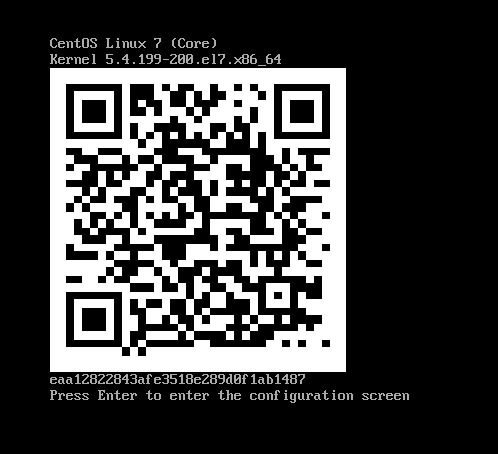
3、系统安装成功
随后开机启动机器如下图,即表示系统安装成功。
4、系统配置与激活
- 进入控制台:在二维码界面点击回车进入控制台
- 网络状态检查:如果有dhcp线路联网此界面会显示当前网络IP、网络链接状态(组件服务正常、文件正常、ping成功即可)
- 进入设置界面:再次点击回车可以进入设置界面
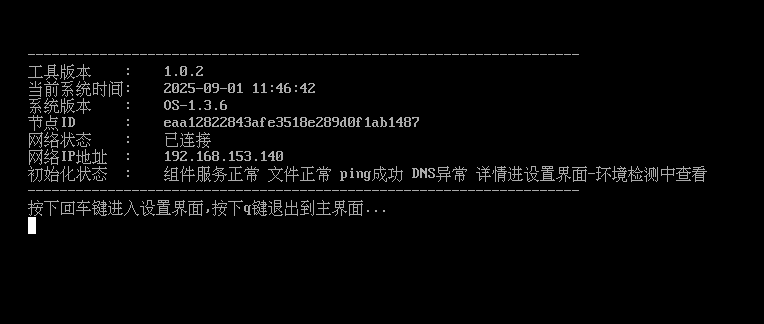
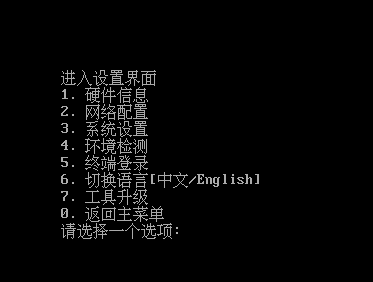
控制台功能说明:
● 网络配置中可以进行专线或固定IP的网络配置并测试网络(ping测试)
● 系统设置中进行系统的基础管理
系统设置说明:
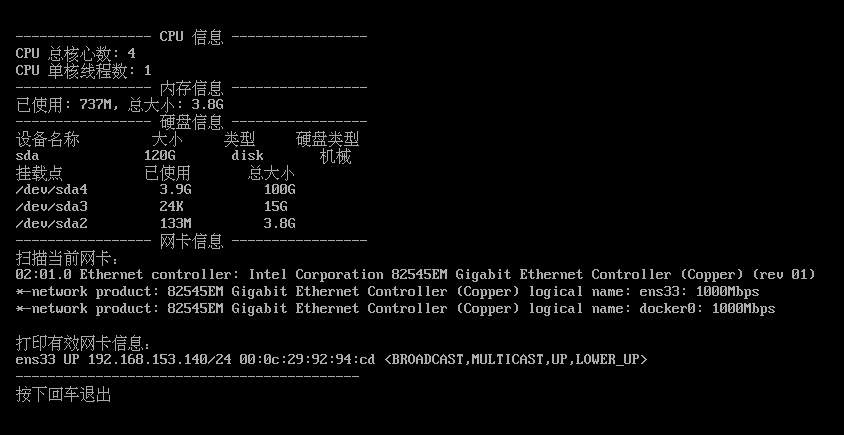
- "PPPOE临时拨号"仅针对当前无可以直接上网的管理线使用拨号线路充当临时管理线使设备上线
- "重新生成ID"会根据硬件信息(主板、CPU、网卡)重新生成设备ID,如设备硬件信息不变ID不变
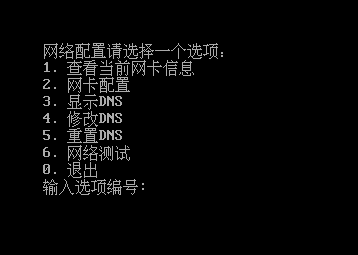
安装完成提示:正常安装完成以后出现二维码登陆小程序,证明机器通网络,可扫码绑定。至此,银工云Y业务镜像系统安装配置完成,可以开始使用了。
三、常见问题
Q1: 系统安装过程中需要注意什么?
A: 系统安装过程中请勿断电或重启设备,确保系统盘空间大于100GB且为固定硬盘(非移动硬盘)。
Q2: 如何选择Legacy或UEFI模式?
A: 较旧的PC主板建议优先使用Legacy模式,如果安装不成功可尝试切换到UEFI模式。
Q3: 安装完成后没有显示二维码怎么办?
A: 请检查网络连接是否正常,确保设备已正确连接到可上网的网络。可以通过控制台查看网络状态和进行ping测试。
Q4: 如何重新生成设备ID?
A: 在控制台的系统设置中选择"重新生成ID",系统会根据当前硬件信息重新生成设备ID。注意:如果硬件信息没有变化,ID将保持不变。