XS业务镜像安装与配置指南
详细的系统安装步骤,包含镜像下载、启动U盘制作、物理机/虚拟机安装和网络配置
简介:本指南详细介绍了XS业务镜像的完整安装流程,从下载镜像到网络配置,帮助您顺利完成银工云系统的部署。支持物理机和虚拟机两种安装方式。
一、下载镜像
ISO镜像下载
请访问以下链接下载系统ISO镜像:
注意:请确保网络连接稳定,ISO镜像文件大小约为1-2GB,下载时间取决于您的网络速度。
二、制作启动U盘
使用Ventoy制作(强烈推荐)
Windows用户可以使用Ventoy工具制作启动U盘。
下载后解压到本地目录,并将U盘插入电脑。
- 打开Ventoy2Disk.exe
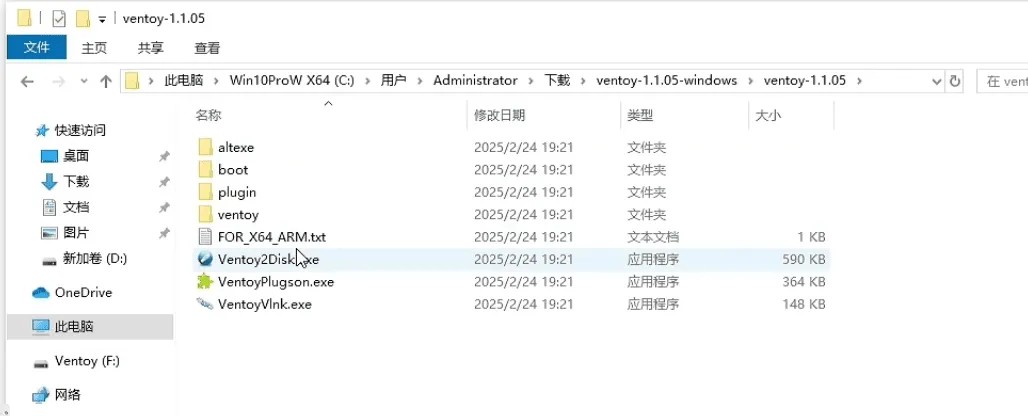
- 选择插入的U盘
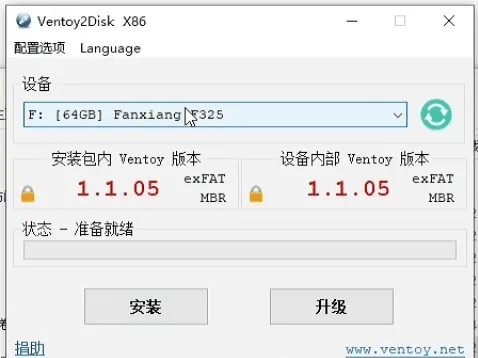
- 点击安装,此操作会清除所有U盘数据,请提前备份U盘内所有数据,输入YES然后点击确认直至等待显示成功完成
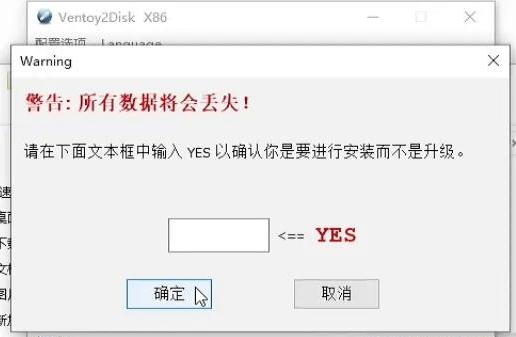
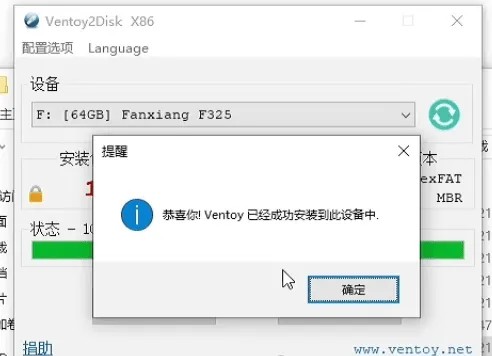
- 等待启动U盘制作成功后,把下载的ISO镜像移动到制作好的启动U盘里
使用Rufus制作
Windows用户也可以使用Rufus工具制作启动U盘。
以Rufus工具为例进行说明。
- 将U盘插入PC,在Rufus中设备栏选择对应U盘
- 在引导类型选择中,选择下载的ISO镜像文件
- 点击开始按钮
- 在弹窗中选择以ISO镜像模式写入
- 确认U盘数据清理提示,继续写入镜像
- 等待写入完成
重要提示:制作启动U盘会清空U盘中的所有数据,请务必提前备份U盘中的重要文件。
三、安装系统
请注意:系统安装会格式化硬盘,导致数据丢失,请提前备份好数据!
- 把制作好的启动U盘插入设备USB口,开机进入BIOS,选择插入的U盘作为第一启动项,然后保存配置后启动(注:引导模式设置为UEFI模式启动)
不同设备进入BIOS的流程不同,可以参考如下启动热键表:
| 组装机主板 | 品牌笔记本电脑 | 品牌台式机 | |||
|---|---|---|---|---|---|
| 主板品牌 | 启动按键 | 笔记本品牌 | 启动按键 | 台式机品牌 | 启动按键 |
| 华硕 | F8 | 联想 | F12 | 联想 | F12 |
| 技嘉 | F12 | 宏碁 | F12 | 宏碁 | F12 |
| 微星 | F11 | 华硕 | ESC | 惠普 | F12 |
| 映泰 | F9 | 惠普 | F9 | 戴尔 | ESC |
| 梅捷 | ESC/F12 | 戴尔 | F12 | 神舟 | F12 |
| 七彩虹 | ESC/F11 | 神舟 | F12 | 海尔 | F12 |
| 华擎 | F11 | 东芝 | F12 | 方正 | F12 |
| 斯巴达卡 | ESC | 三星 | F12 | 清华同方 | F12 |
| 昂达 | F11 | IBM | F12 | 明基 | F8 |
| 双敏 | ESC | 富士通 | F12 | 华硕 | F8 |
| 翔升 | F10 | 海尔 | F12 | ||
| 精英 | ESC/F11 | 方正 | F12 | ||
| 冠盟 | F11/F12 | 清华同方 | F12 | ||
| 富士康 | ESC/F12 | 微星 | F11 | ||
| 顶星 | F11/F12 | 明基 | F9 | ||
| 铭瑄 | ESC | 技嘉 | F12 | ||
| 盈通 | F8 | Gateway | F12 | ||
| 捷波 | ESC | eMachines | F12 | ||
| Intel | F12 | 索尼 | ESC | ||
| 杰微 | ESC/F8 | ||||
| 致铭 | F12 | ||||
| 磐英 | ESC | ||||
| 磐正 | ESC | ||||
需要关闭 Secure Boot、Fast Boot。
- 如果使用Ventoy配置的USB启动盘,需要选择下载的iso镜像名称,点击"Boot in normal mode"
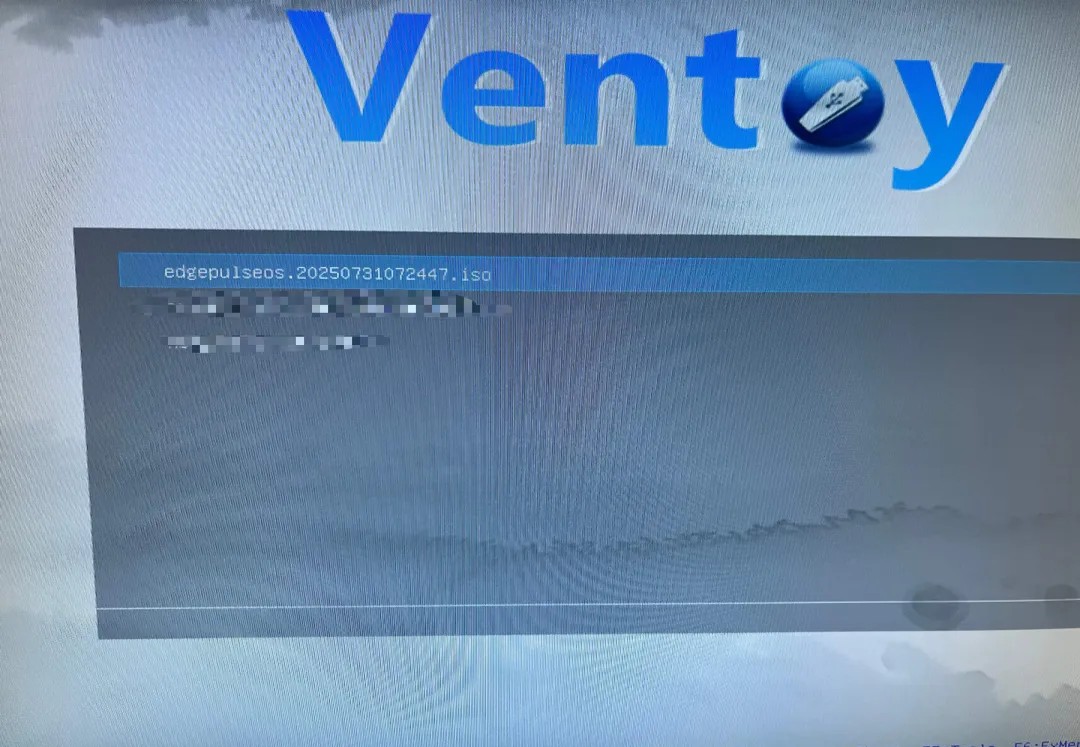
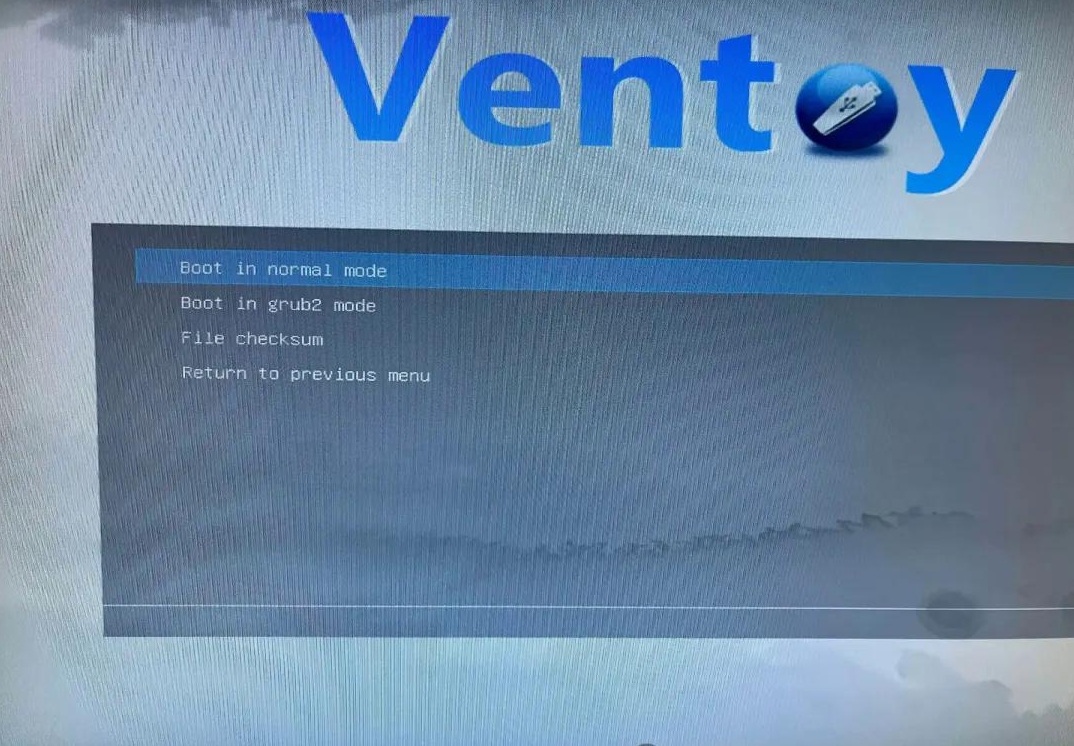
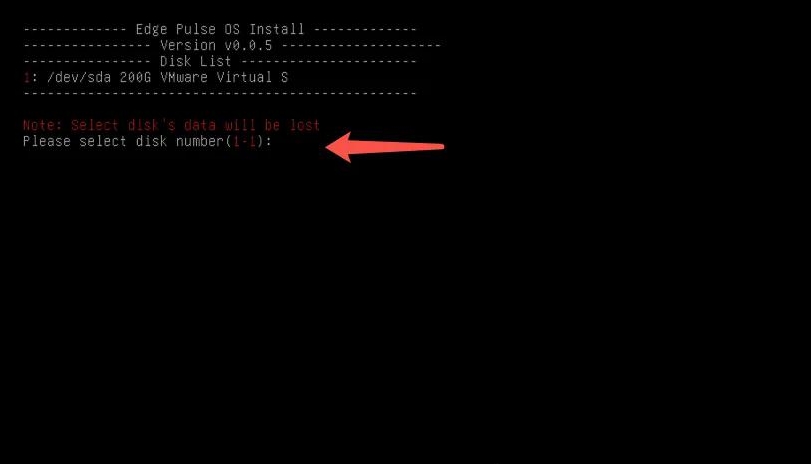
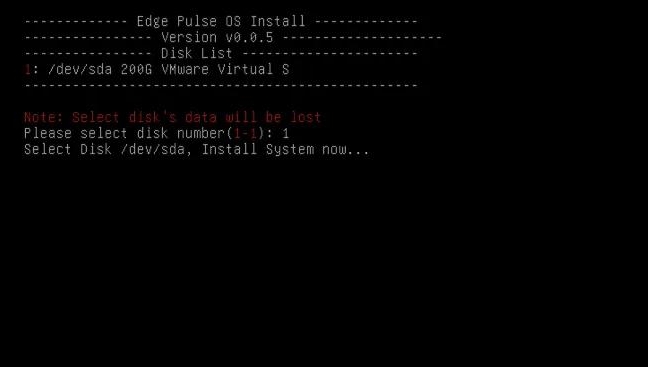
- 等待进入系统安装页面,等待选择磁盘页面出现,然后选择安装系统的磁盘,点击确认输入磁盘序列后确认后等待系统安装。
- 等待系统安装完成
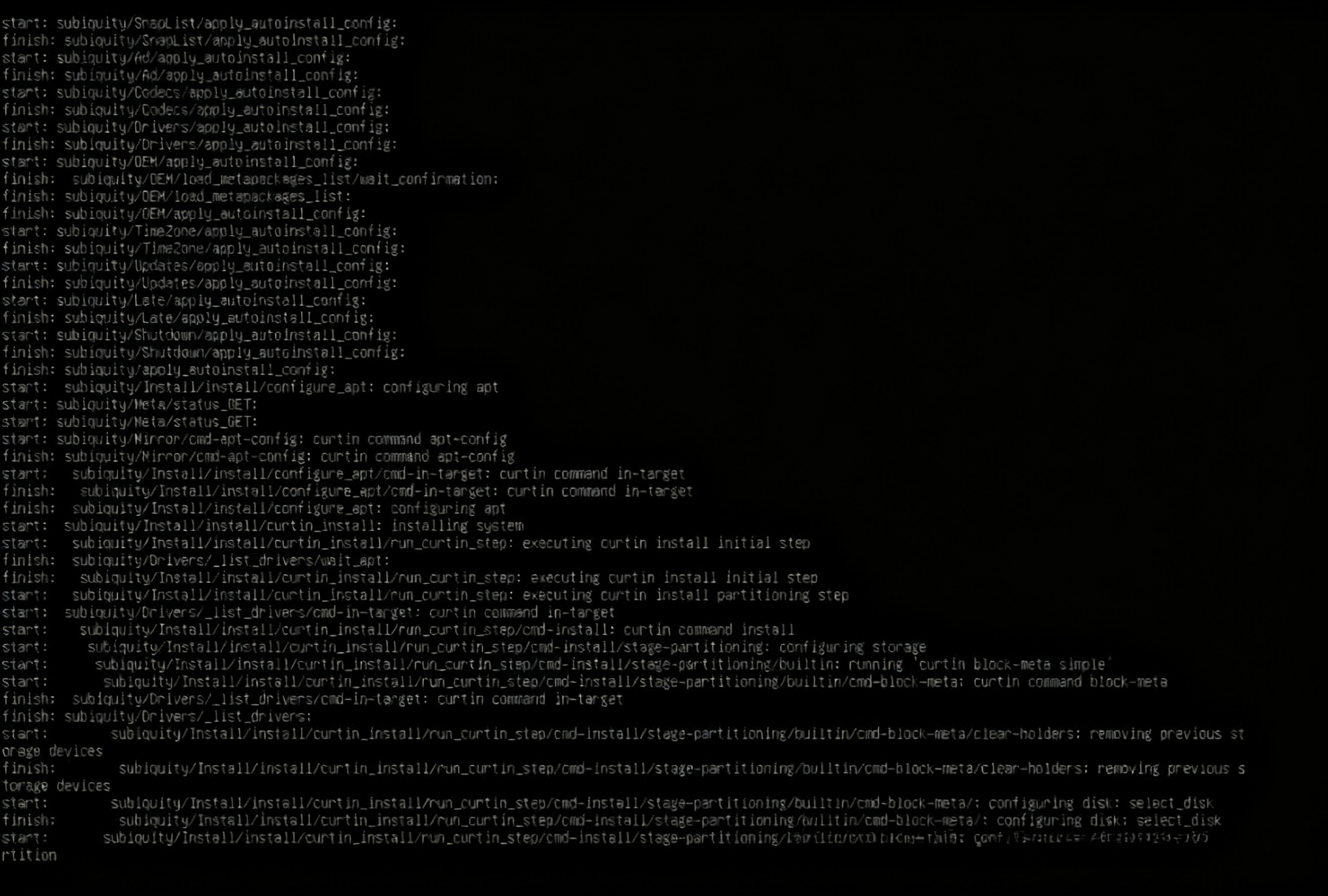
- 安装完系统后会自动关机,这时需要拔下U盘再重新启动系统
- 重启后即可进入小黑屏页面
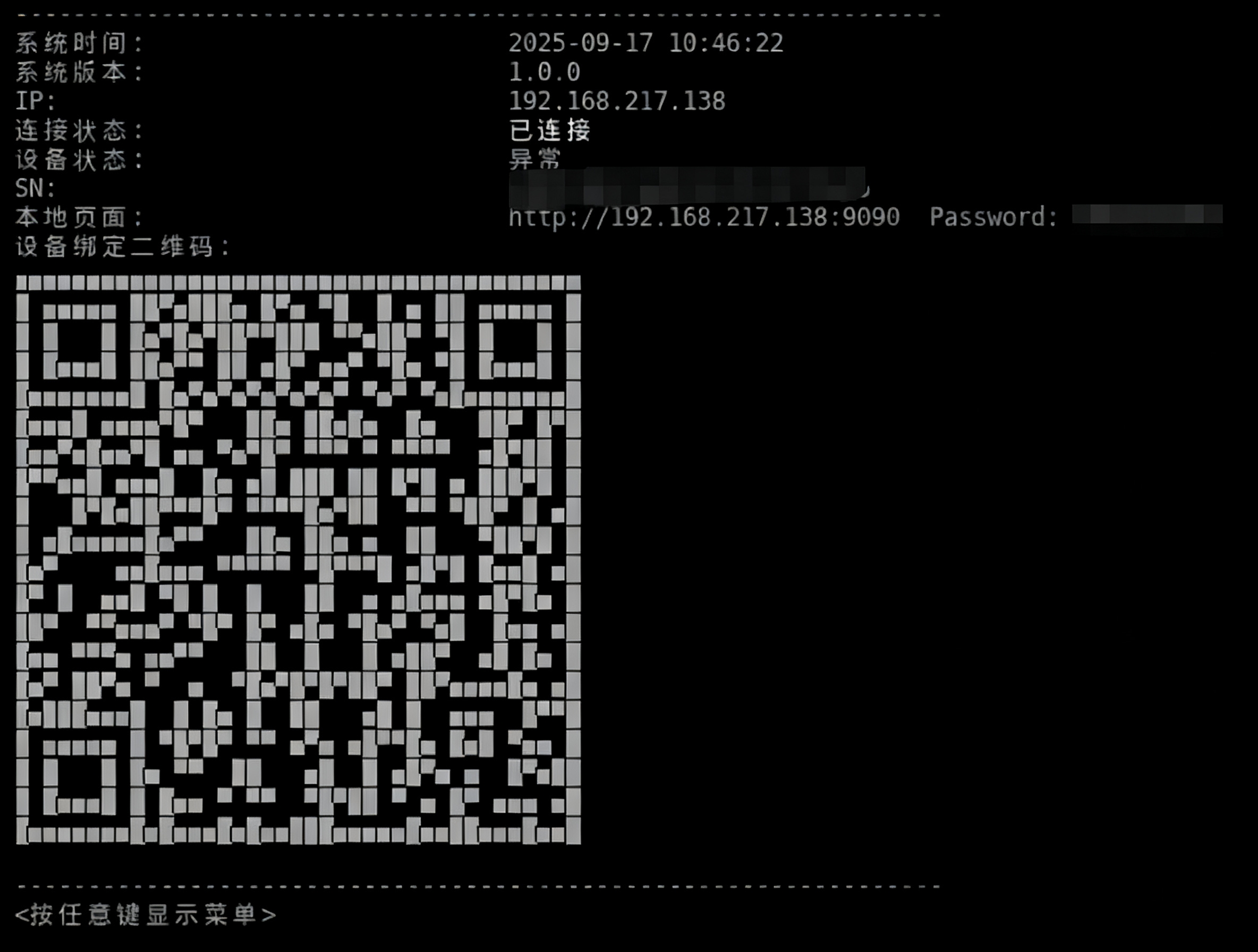
四、虚拟机镜像刷机教程
安装虚拟机 VMware/VirtualBox
Vmware下载地址:
下载 VMWare下载链接:https://www.vmware.com/products/desktop-hypervisor/workstation-and-fusion
安装系统
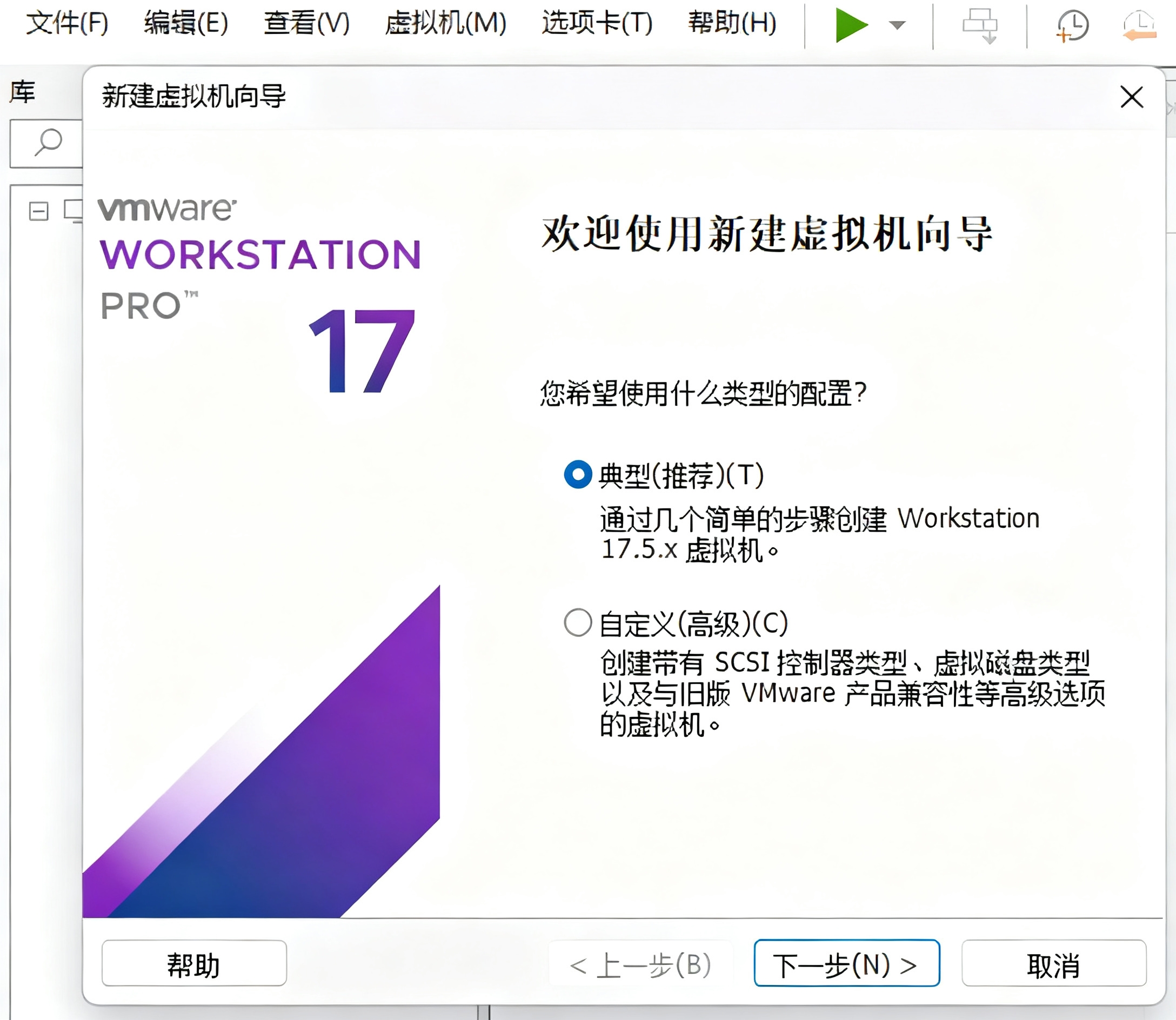
- 新建虚拟机(以Vmware为例)
- 点击文件-新建虚拟机,点击下一步
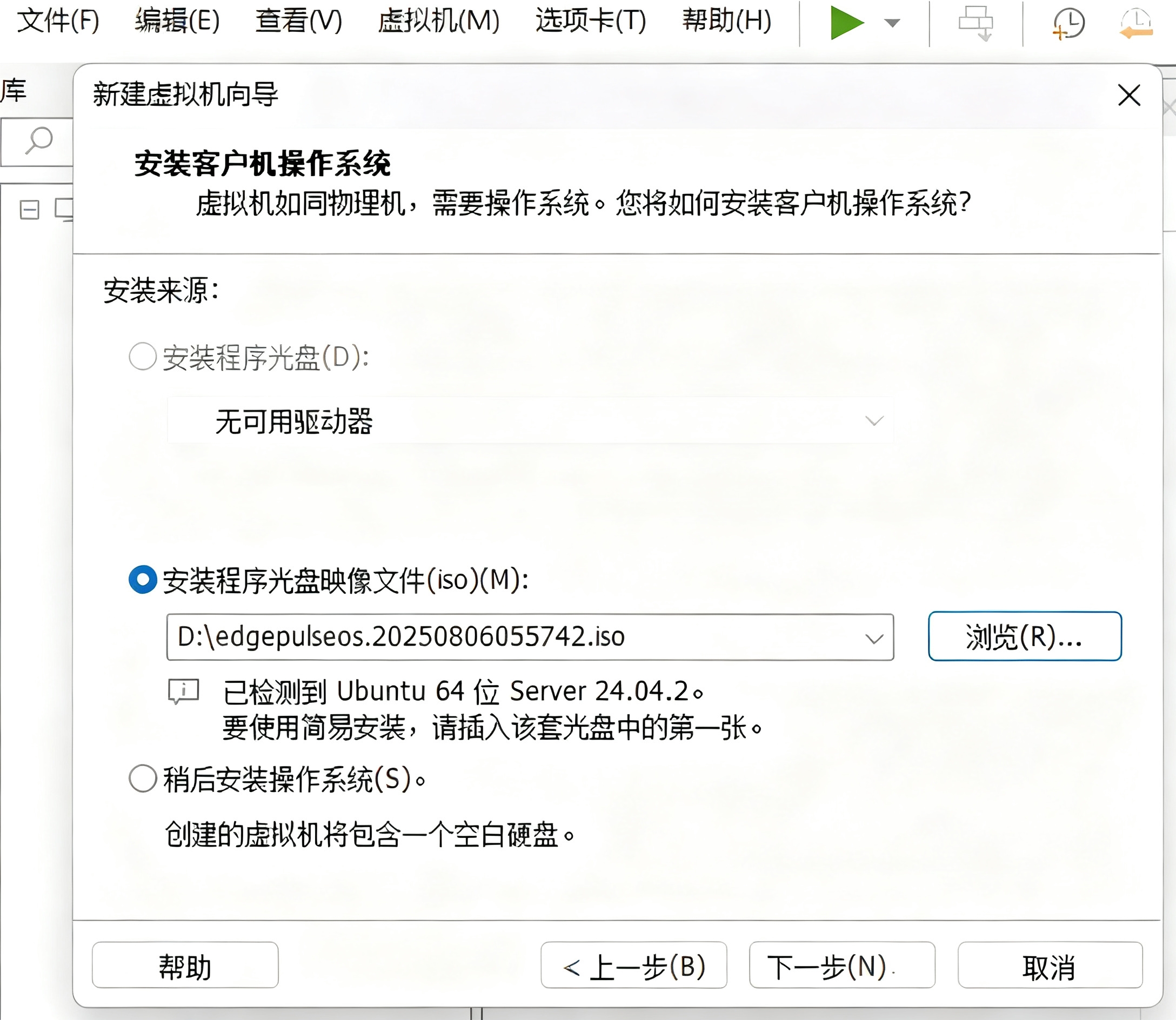
- 选择下载好的ISO镜像
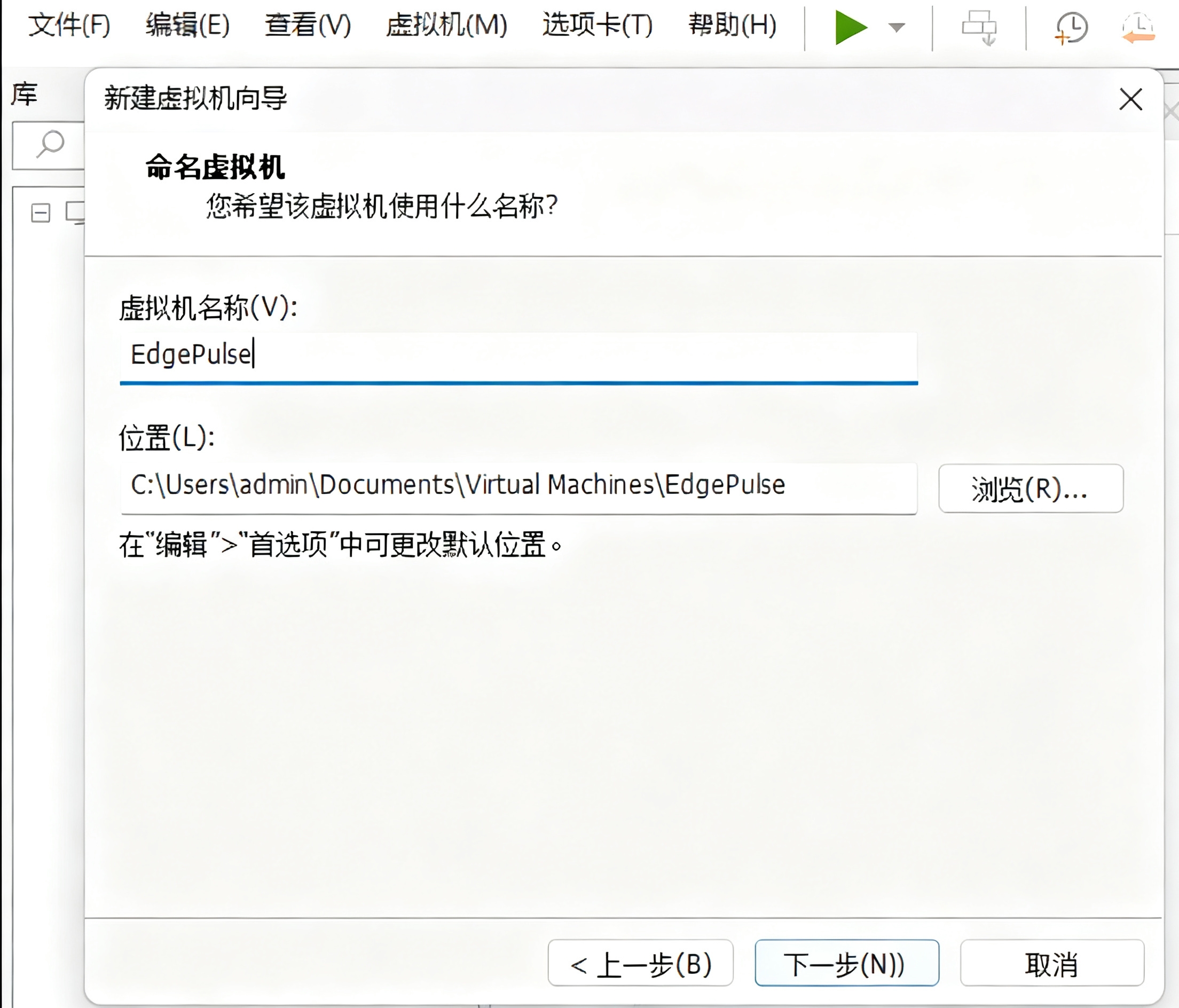
- 设置虚拟机名称
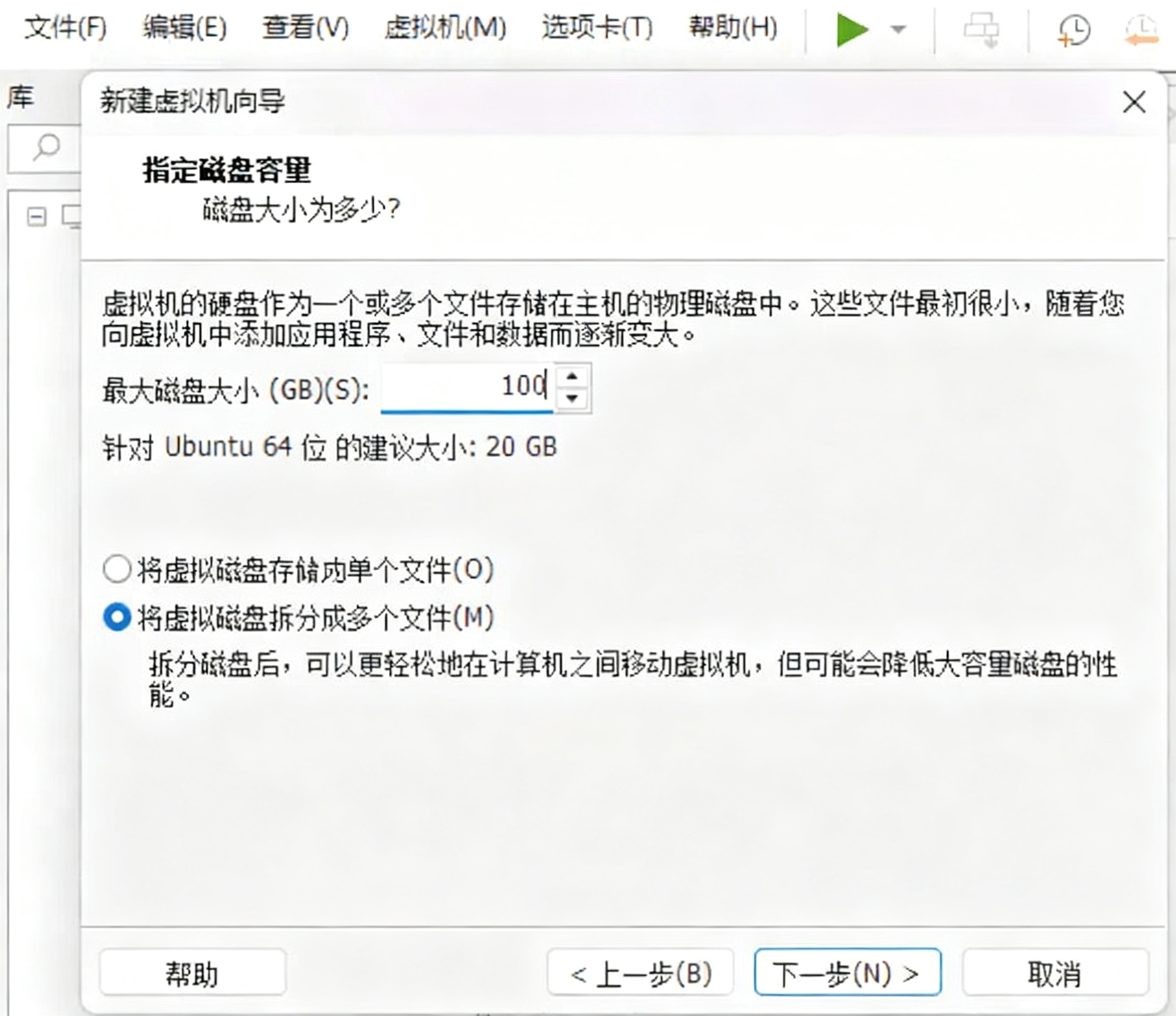
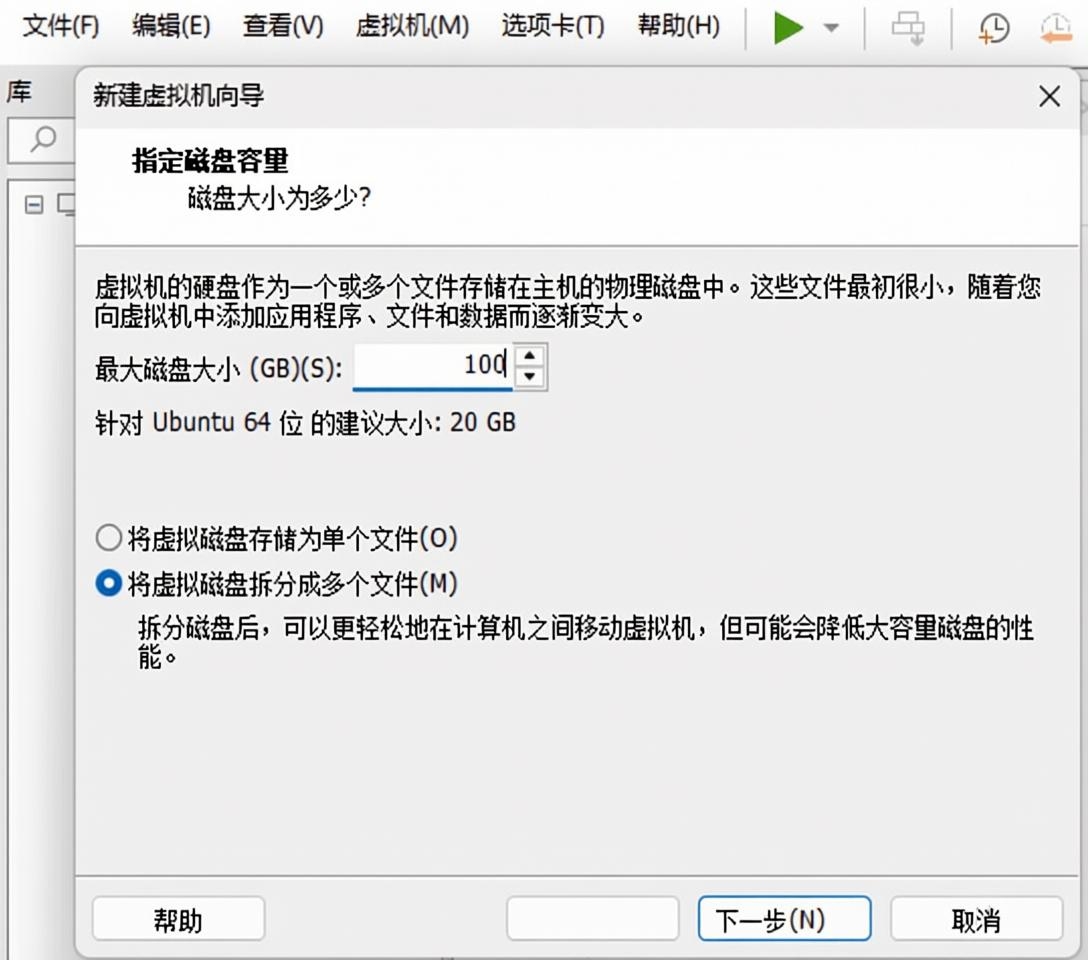
- 设置虚拟机磁盘大小,建议设置最少100G
- 确认配置后点击完成,然后点击开启虚拟机
- 点击文件-新建虚拟机,点击下一步
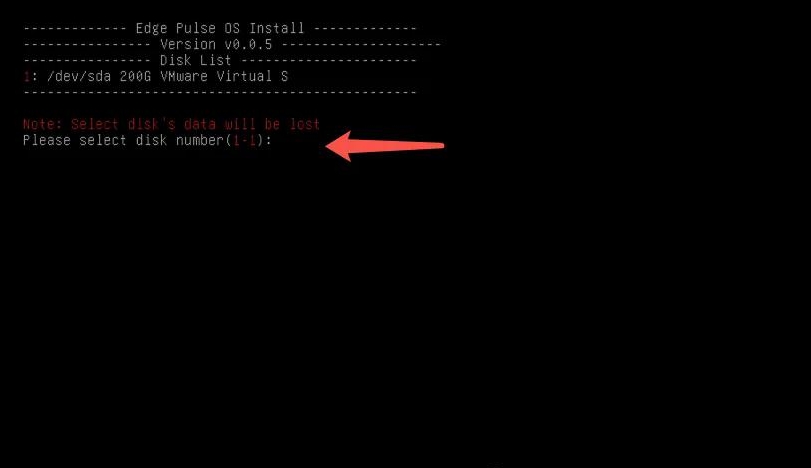
- 等待进入系统安装页面,等待选择磁盘页面出现,然后选择安装系统的磁盘,点击确认输入磁盘序列后确认后等待系统安装。
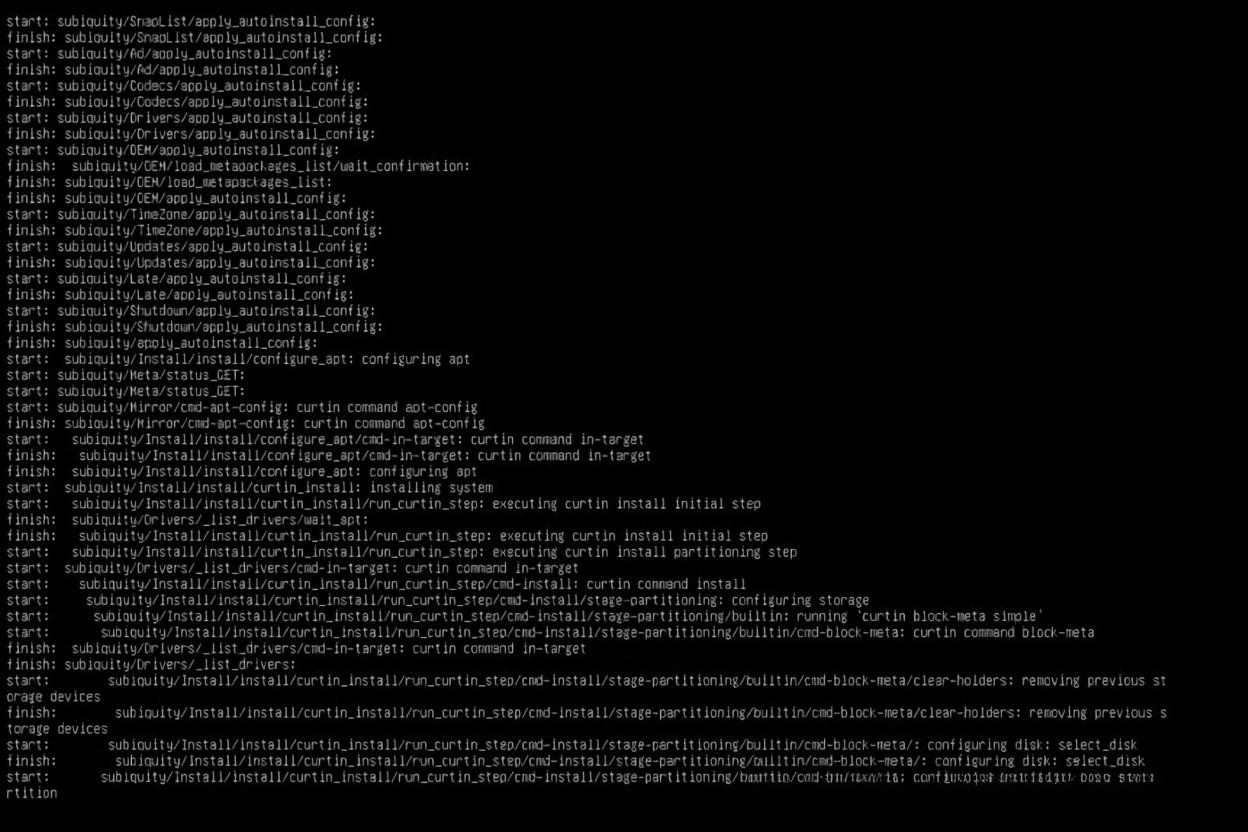
- 等待系统安装完成
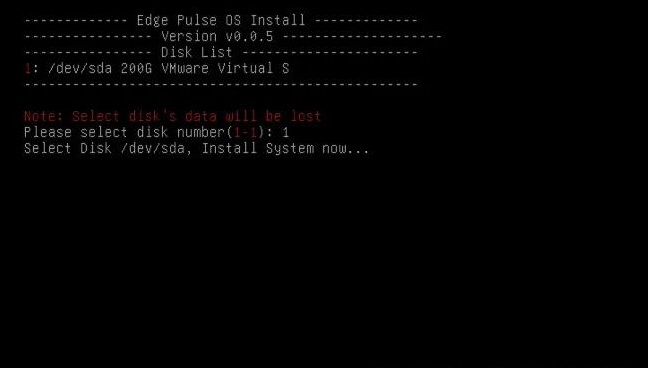
- 安装完系统后会自动关机,这时需要拔下U盘再重新启动系统
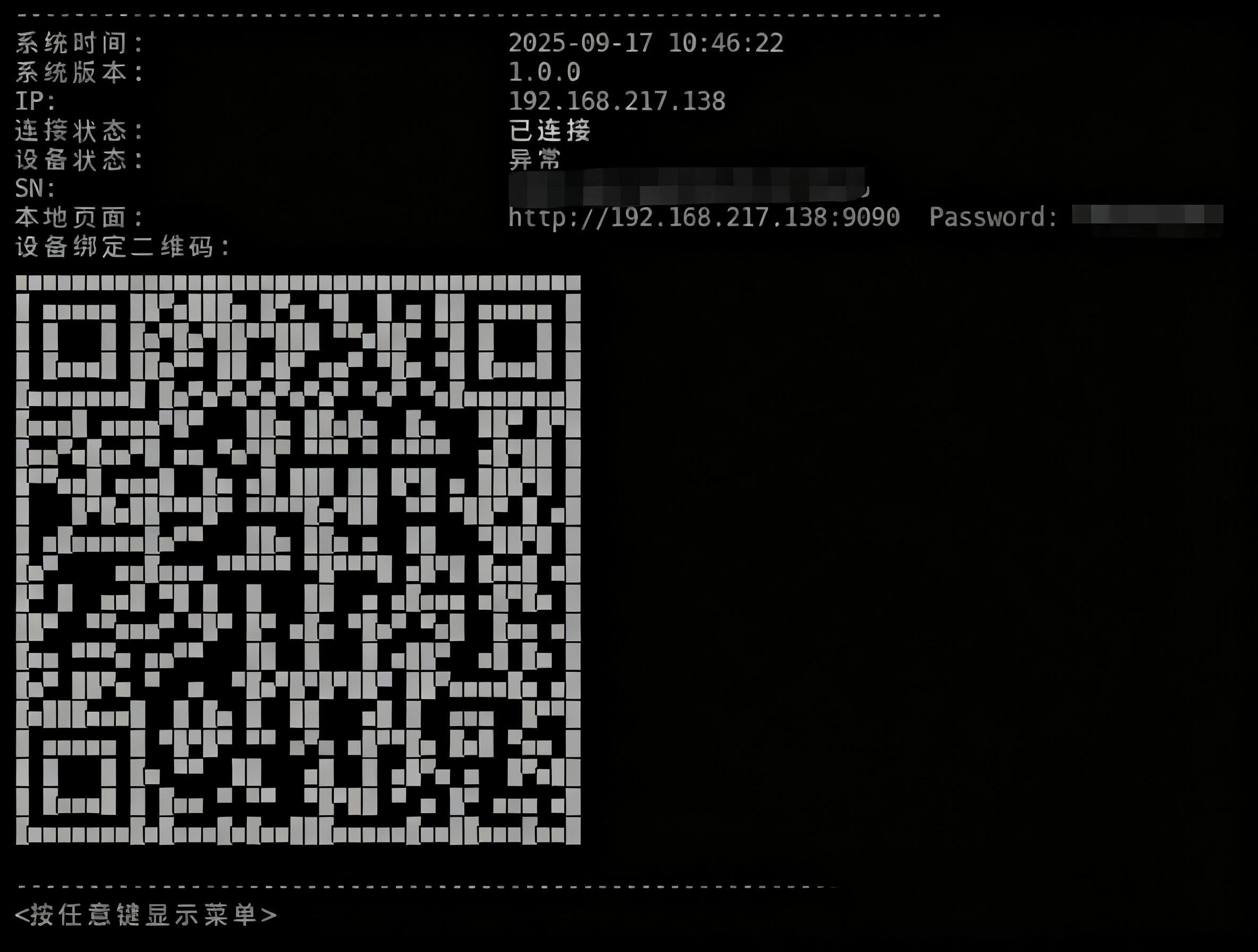
- 重启后即可进入小黑屏页面
五、网络配置
小黑屏配置网络
- 输入1选择配置网卡选项
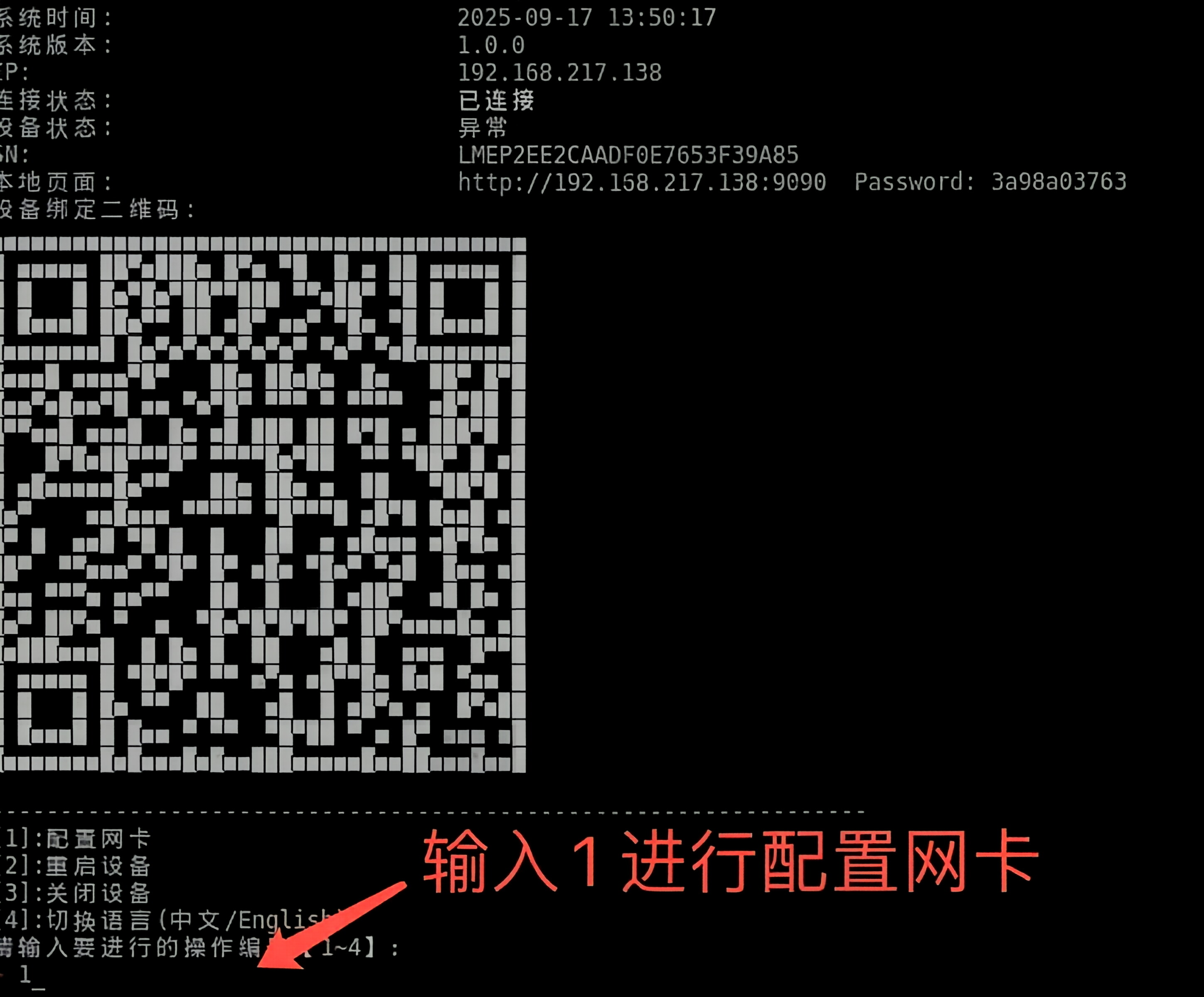
- 按照提示输入网卡序号、建设带宽、网络配置模式
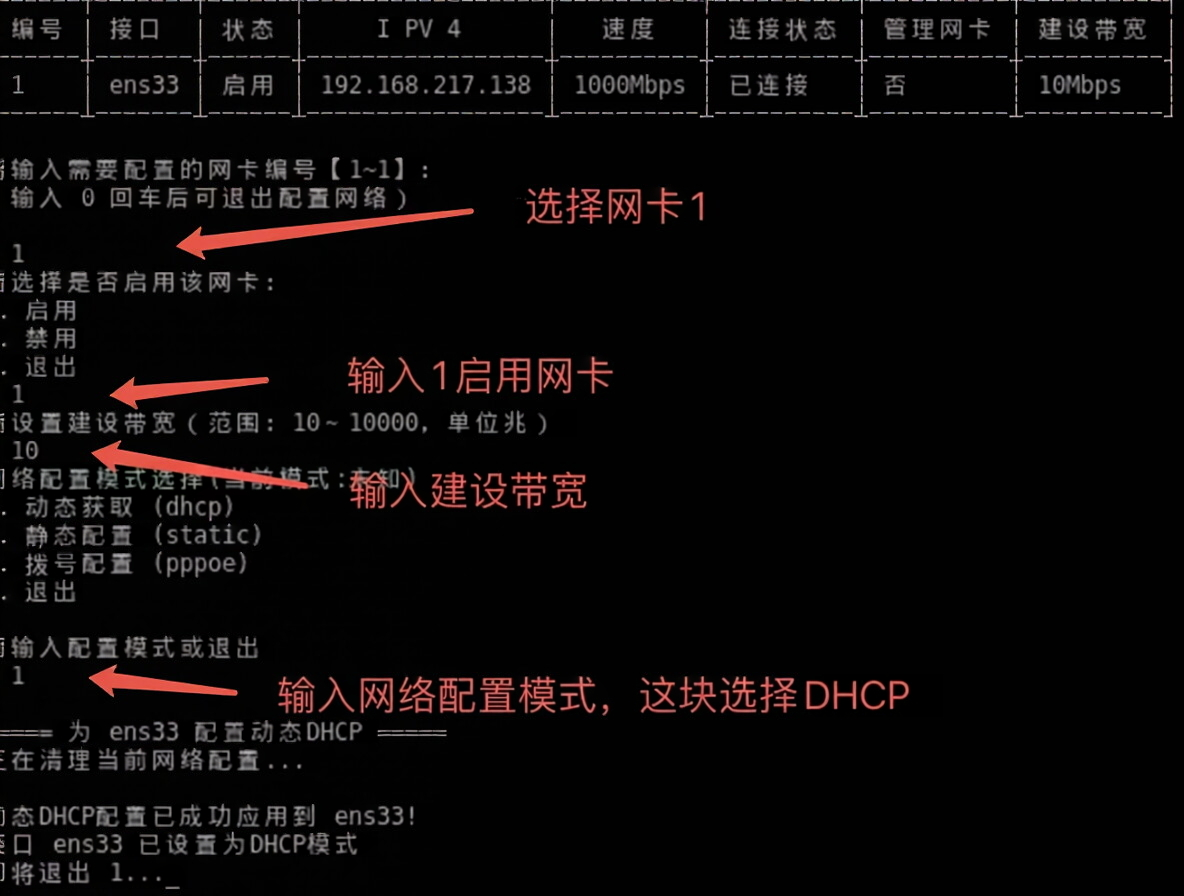
- 配置完成后等待设备状态为在线
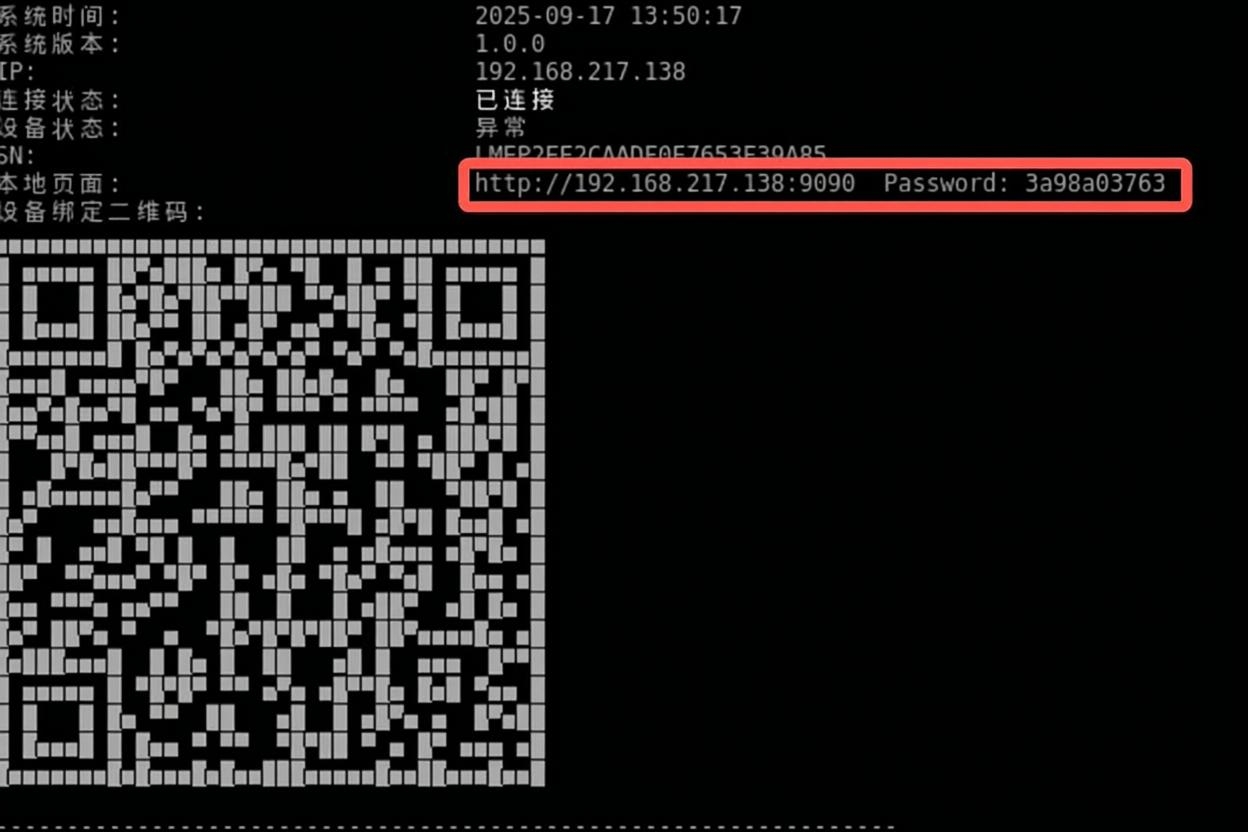
本地页配置网络
在小黑屏页面可以看到本地页地址和密码,在浏览器输入地址和密码后可以进入本地页,如下图所示:
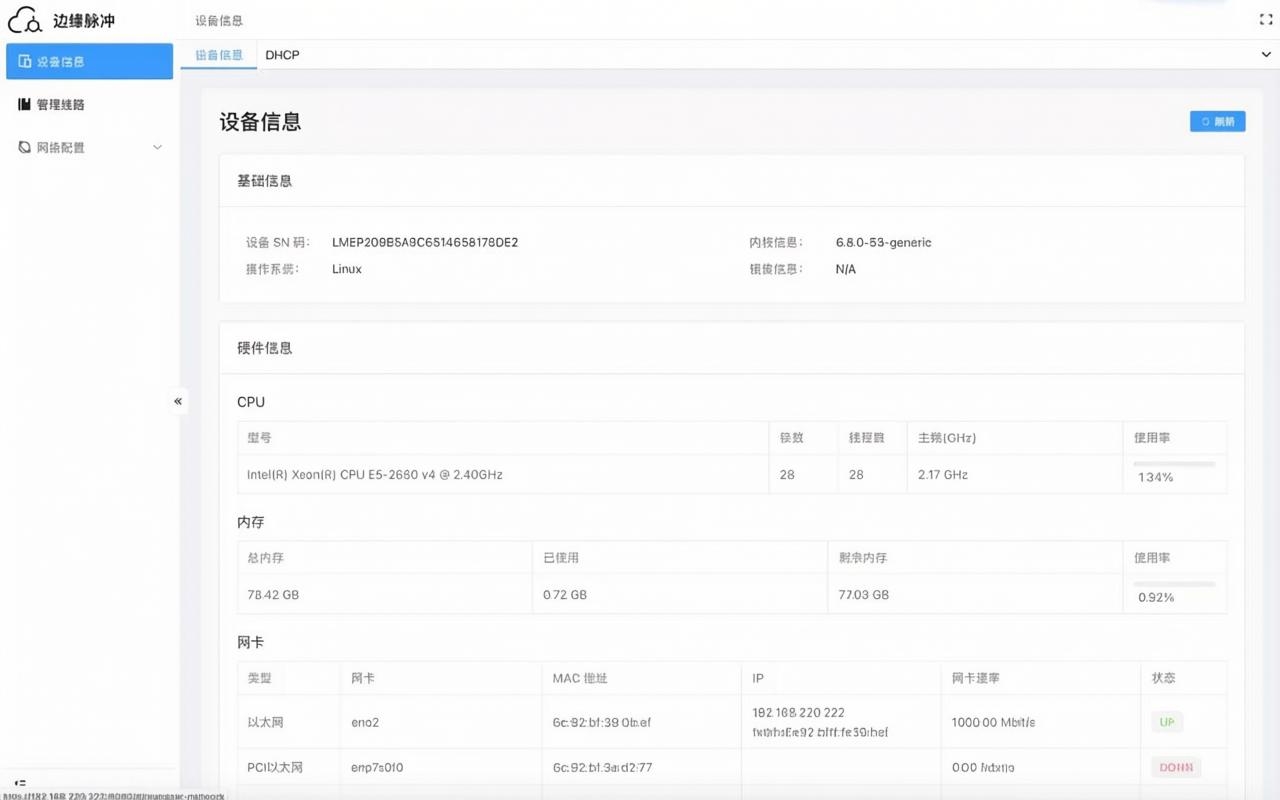
- 管理线路:专门用于传输管理配置的线路,可选配置
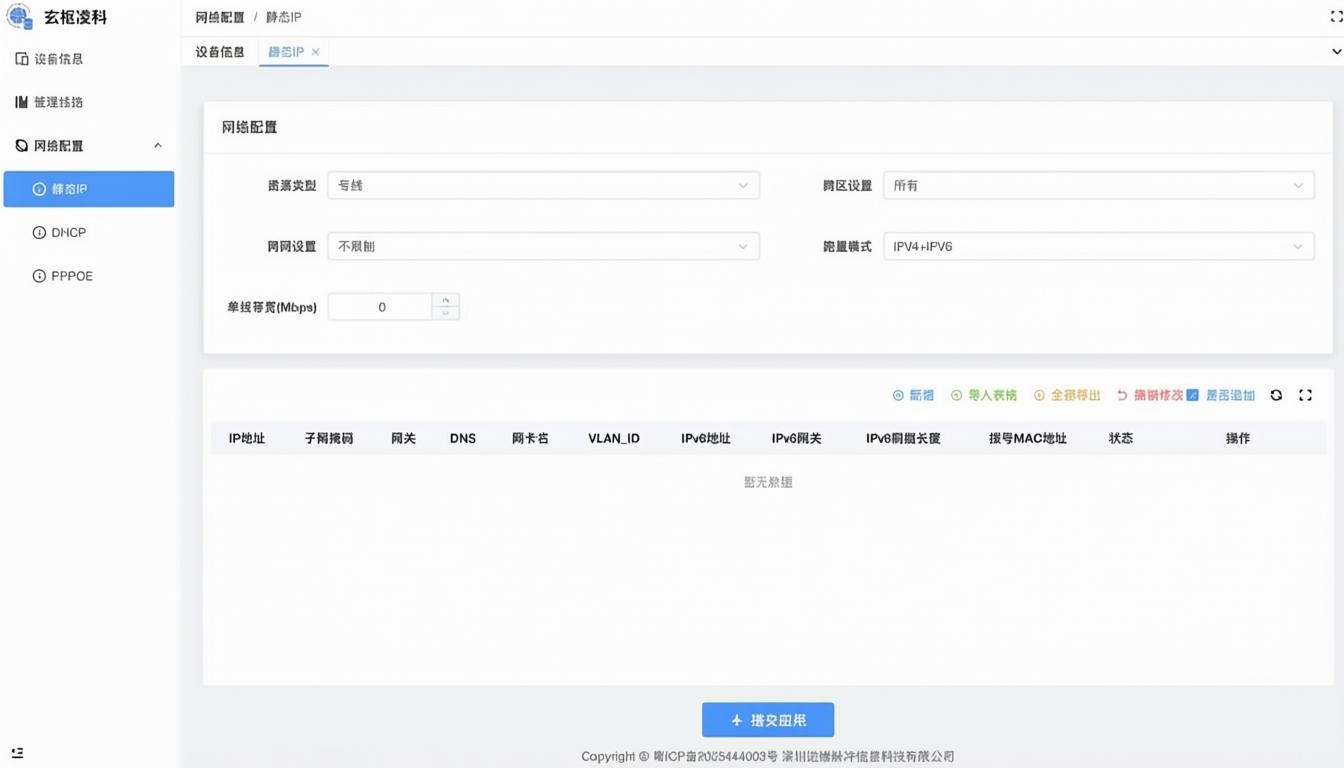
- 业务网络配置:
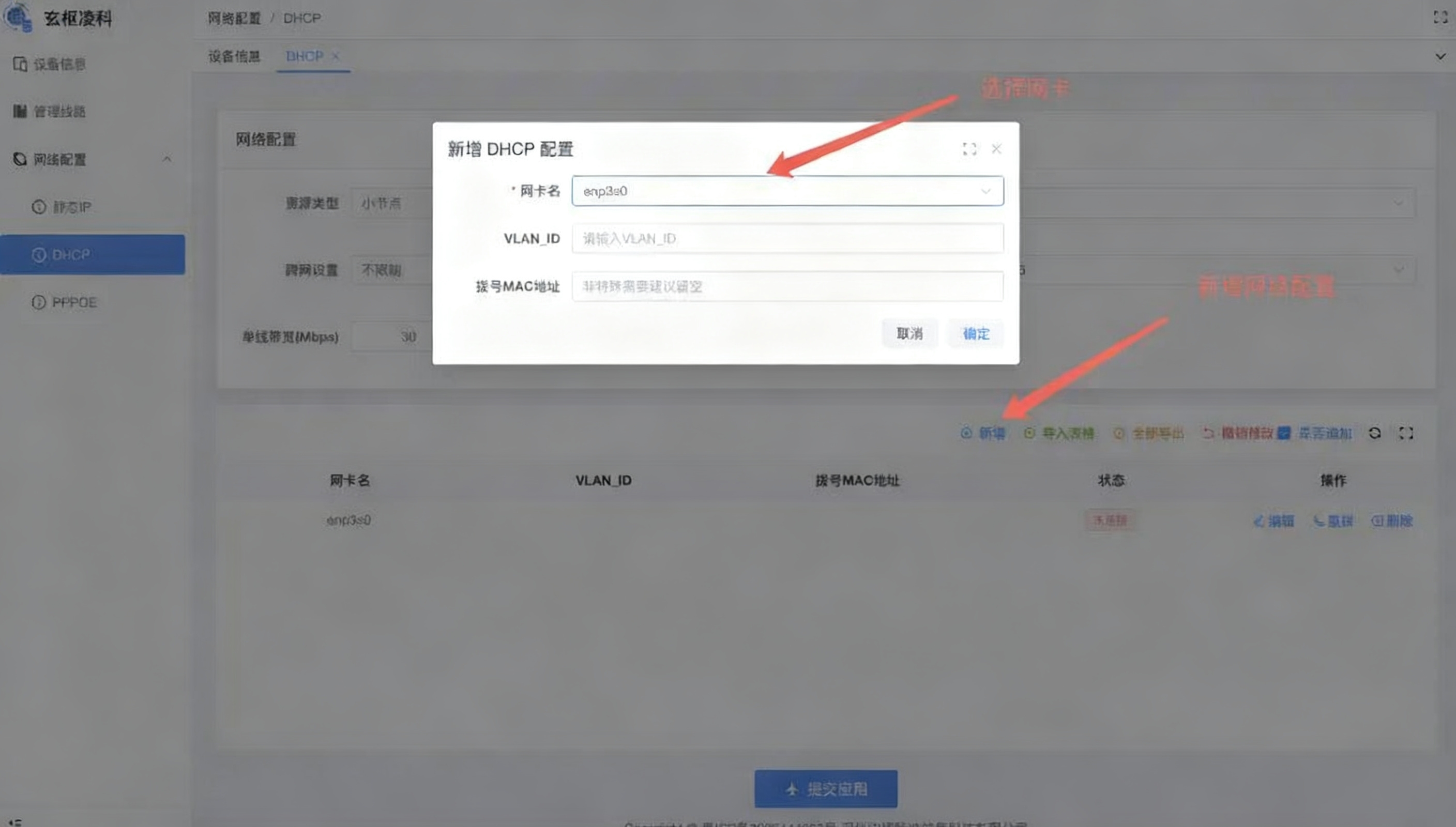
网络配置有三种:静态IP、DHCP、PPPOE拨号(以DHCP为例)
点击新增,选择连接的网卡,输入VlanID(如果有设置)、输入拨号Mac地址(如果需要设置),然后配置调度信息与调度信息,点击提交应用按钮后配置完成
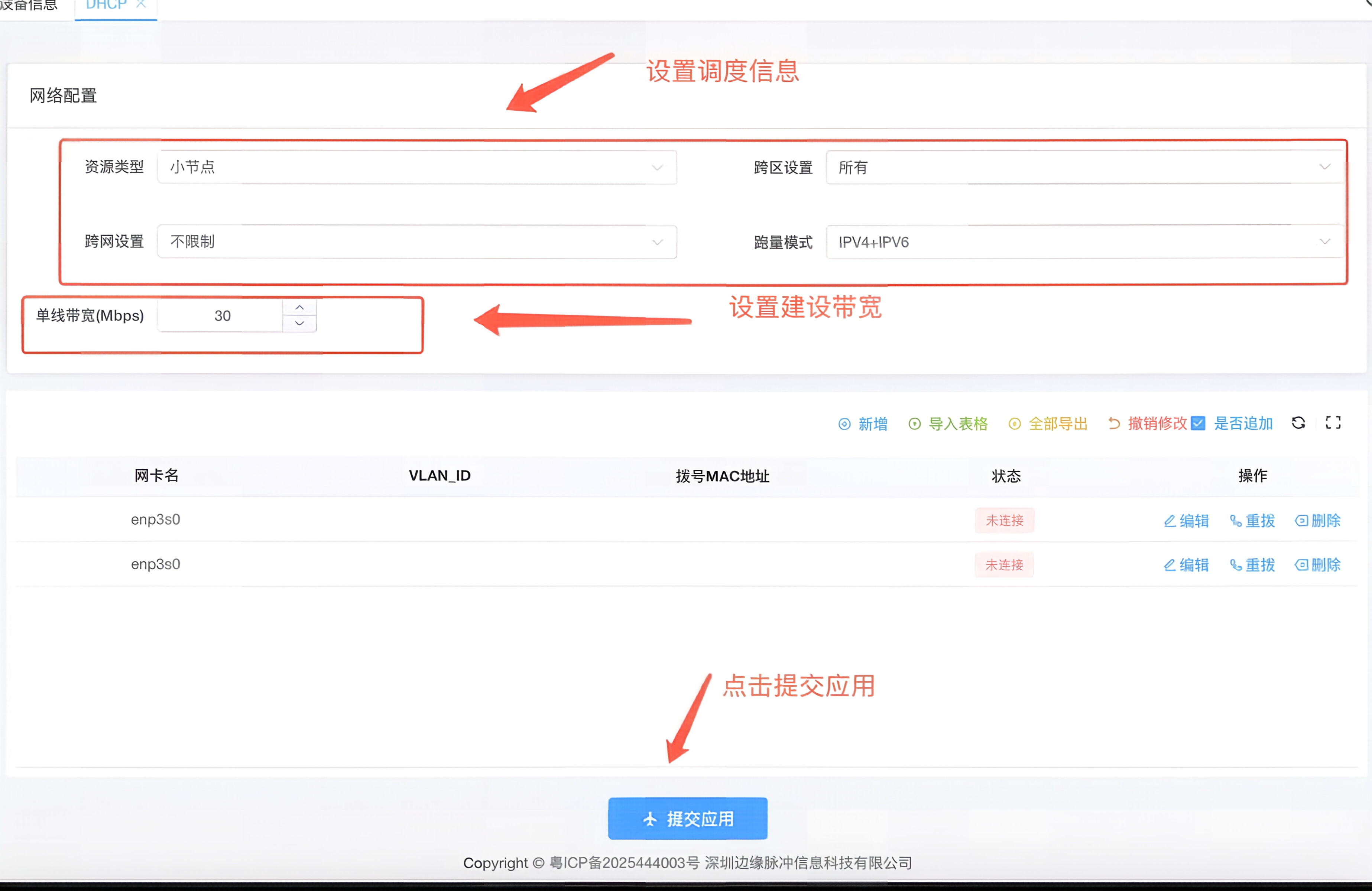
安装完成提示:正常安装完成以后出现二维码证明机器通网络,可扫码绑定。至此,XS业务镜像系统安装配置完成,可以开始使用了。