虚拟机-VMware使用指南
在VMware虚拟化平台上运行银工云x86系统的完整教程
重要提示:本指南详细介绍如何在VMware虚拟化平台上运行银工云x86系统。虚拟机方式允许您在现有计算机上创建虚拟环境运行银工云,不影响日常工作、娱乐等正常使用。
一、配置需求说明
根据带宽需求选择合适的硬件配置标准:
| 带宽区间 | 最低标准 | 推荐标准 |
|---|---|---|
| 20-100Mbps | CPU线程数≥4 | CPU线程数≥6 |
| 运行内存≥4G | 运行内存≥6G | |
| 系统盘容量≥30G | 系统盘容量≥50G | |
| 数据盘容量≥200G | 数据盘容量≥300G | |
| 100-300Mbps | CPU线程数≥6 | CPU线程数≥8 |
| 运行内存≥6G | 运行内存≥8G | |
| 系统盘容量≥50G | 系统盘容量≥50G | |
| 数据盘容量≥300G | 数据盘容量≥400G(固态) | |
| 300-500Mbps | CPU线程数≥12 | CPU线程数≥12 |
| 运行内存≥8G | 运行内存≥12G | |
| 系统盘容量≥50G | 系统盘容量≥50G | |
| 数据盘容量≥600G(固态) | 数据盘容量≥600G(固态) | |
| 500-1000Mbps | CPU线程数≥16 运行内存≥16G 系统盘容量≥50G 数据盘容量≥1T(固态) |
CPU线程数≥24 运行内存≥24G 系统盘容量≥240G 数据盘容量≥1.5T(固态) |
有两种使用银工云的方式:
物理机(推荐):整台设备贡献,运行更稳定。查看指南:使用指南
虚拟机:在原有电脑上安装一个虚拟电脑空间,不影响看剧、工作、游戏等日常使用。
二、VMware虚拟机软件安装
为运行银工云x86系统,需要安装虚拟机软件,然后将银工云x86系统(镜像)导入到虚拟机软件。
下载VMware Workstation Pro 17.5.2版本,选择个人使用免许可证。
备用下载链接:下载地址
VMware-workstation-full-17.5.2-23775571.exe (618.3 MB)
下载地址:nas.ygydata.com
三、虚拟机创建步骤
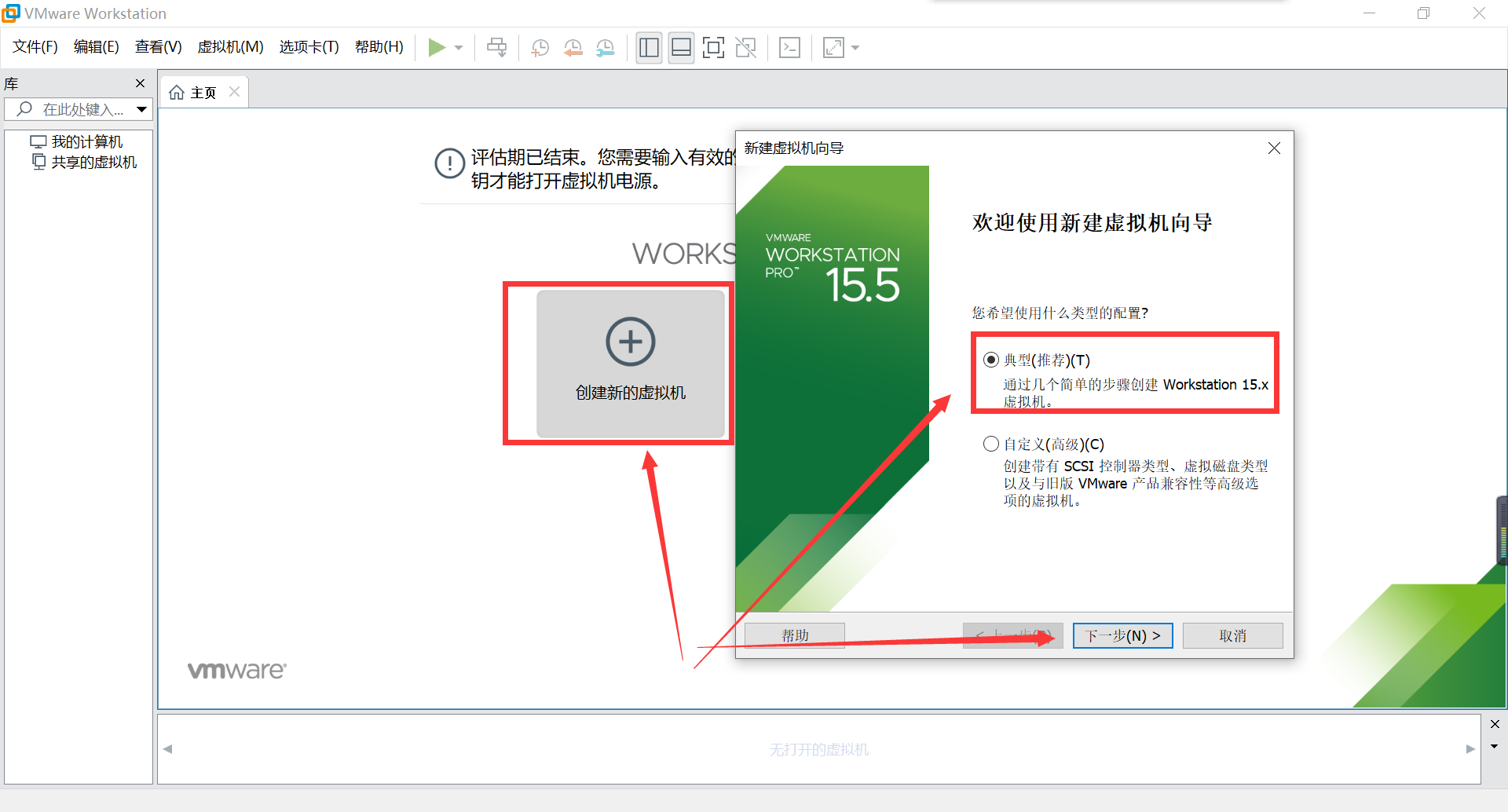
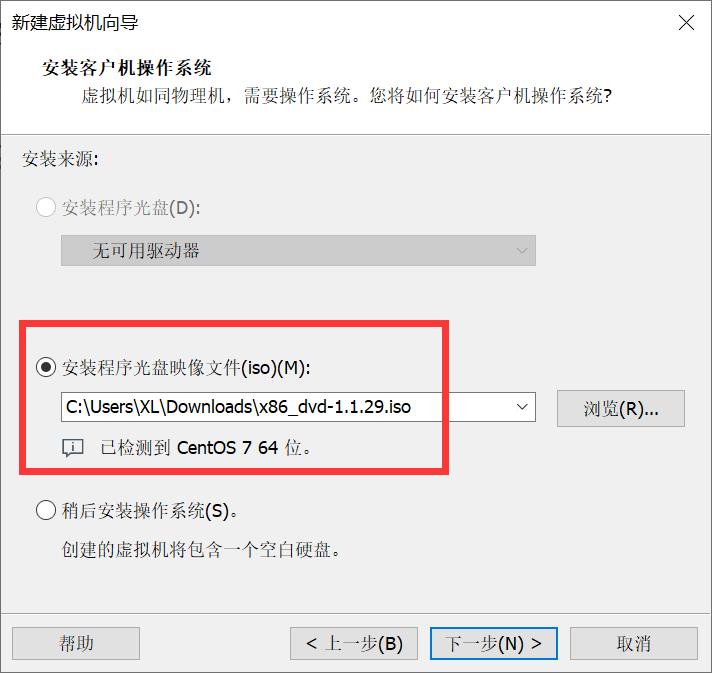
浏览之前下载好的ISO文件包位置并选中。
名称可自定义,虚拟机存储位置注意要与数据盘分开,并放在分区剩余空间相对大一点的位置。
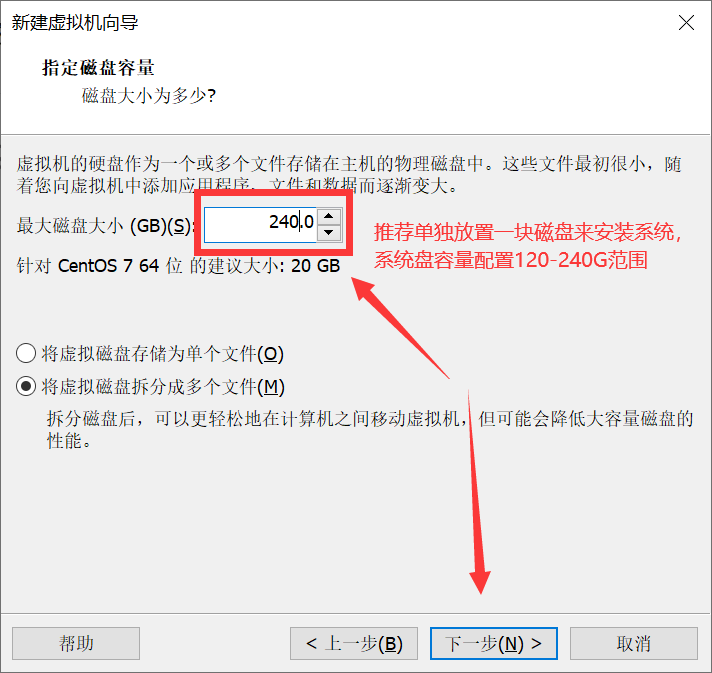
推荐系统盘设置120-240G之间,至少要大于50G。
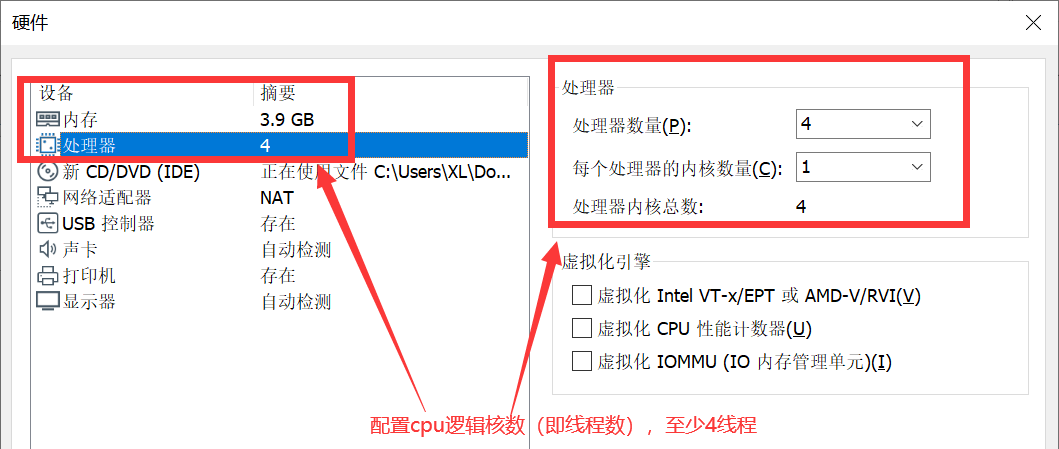
根据上方的配置说明表设置合适的CPU线程数和内存大小。
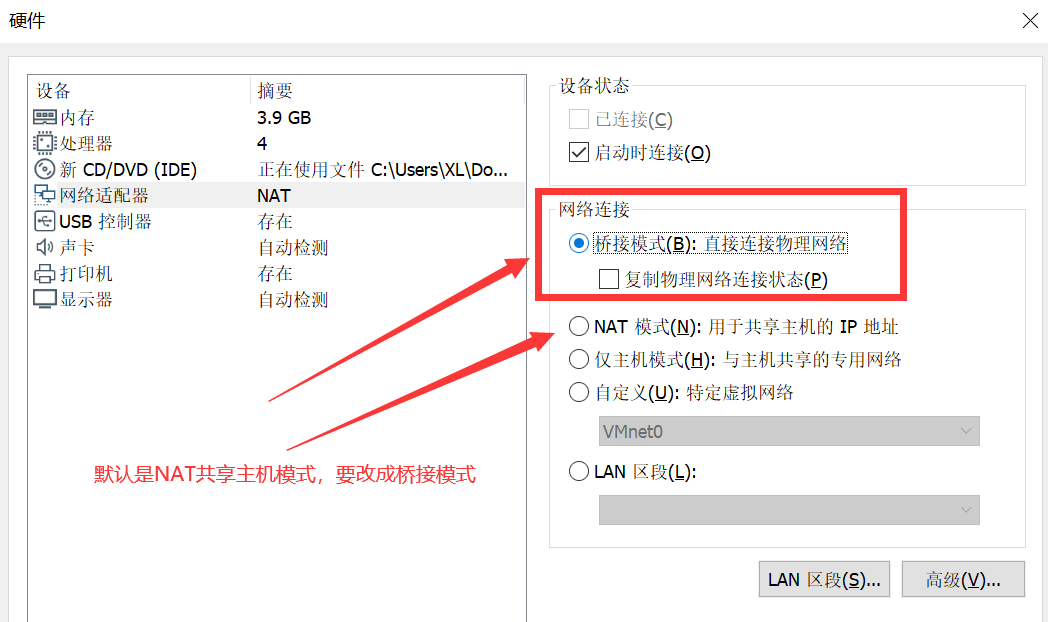
推荐选"桥接"物理网卡模式。
注意:若是在单位网络或其他特定网络使用,则需要联系IT人员开通上网;或者继续使用"NAT"共用宿主机网络。
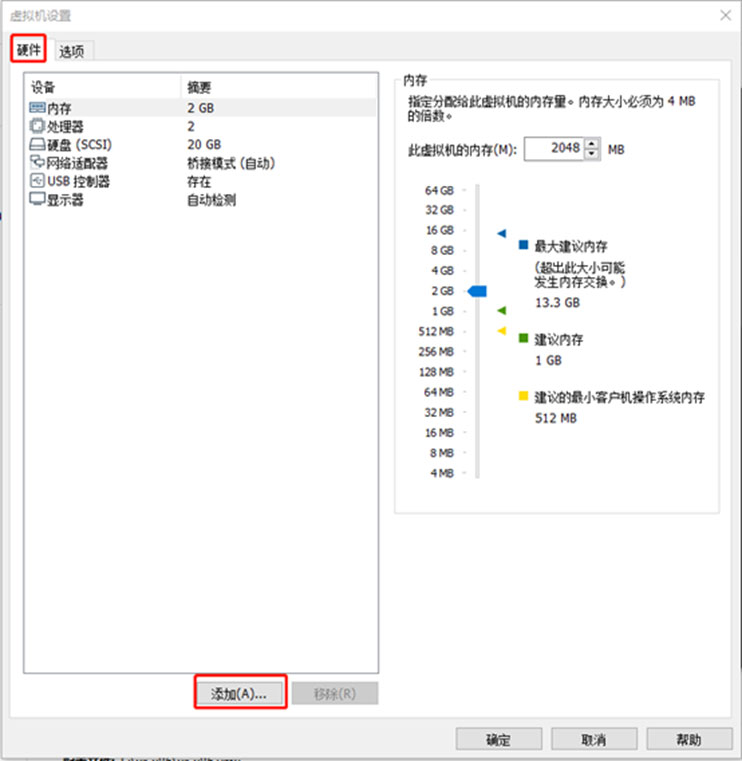
弹出磁盘类型对话框,我们勾选"SCSI(S)(推荐)"然后点击"下一步"。
重要提示:非专业用户请不要勾选"使用物理磁盘(适用于高级用户)(P)",一旦勾选,银工云x86将直接使用物理磁盘并将磁盘格式化,故此物理盘上的所有数据将丢失。而选择"创建新虚拟磁盘(V)"不会对现有磁盘的数据造成损坏。
在"最大磁盘大小(GB)(S)"处输入数据盘大小,建议400GB以上(越大越好)。
回到"虚拟机设置"对话框,发现已经新建了一块硬盘,然后点击"确定"完成x86硬件设置。
四、银工云系统安装
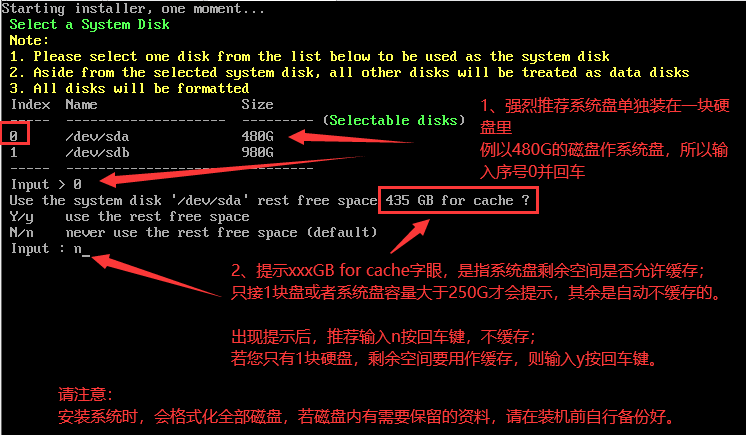
如果设备挂载了多块硬盘,在安装时需要手动选择一个硬盘用于安装系统,输入磁盘编号即可。
注:系统盘需≥50GB(推荐用128G或240G以上的磁盘单独做系统),若只接1块硬盘或系统盘大于250G会提示是否缓存,推荐输入n不允许缓存。
[!!请注意!!] 安装系统会格式化所有硬盘,一旦格式化将无法恢复其中的数据,若磁盘内有需要保留的资料,请提前备份好再接入。
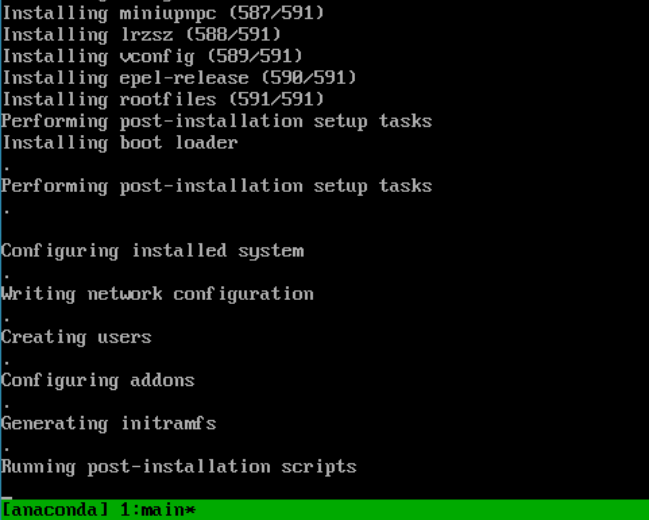
开始安装系统到磁盘,安装时间与硬件配置相关,可能需要几分钟到半个小时,请耐心等待,期间不要关闭电源。
五、网络配置与完成
支持动态获取、静态IP、单线拨号等方式,请按自身网络需要选择单线/管理网卡模式。
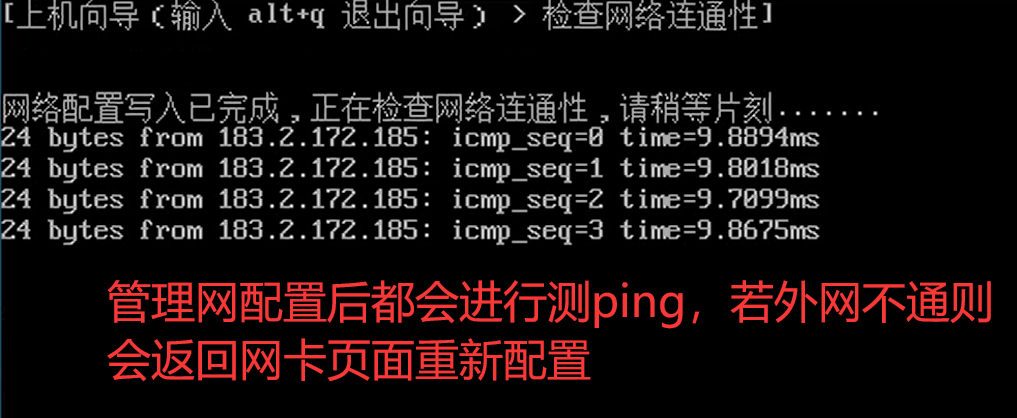
注意:选择网口前,要确保该网口已接入可通外网的线路;配置完成后会测ping,若网络不通则会重新返回配置网卡页面。
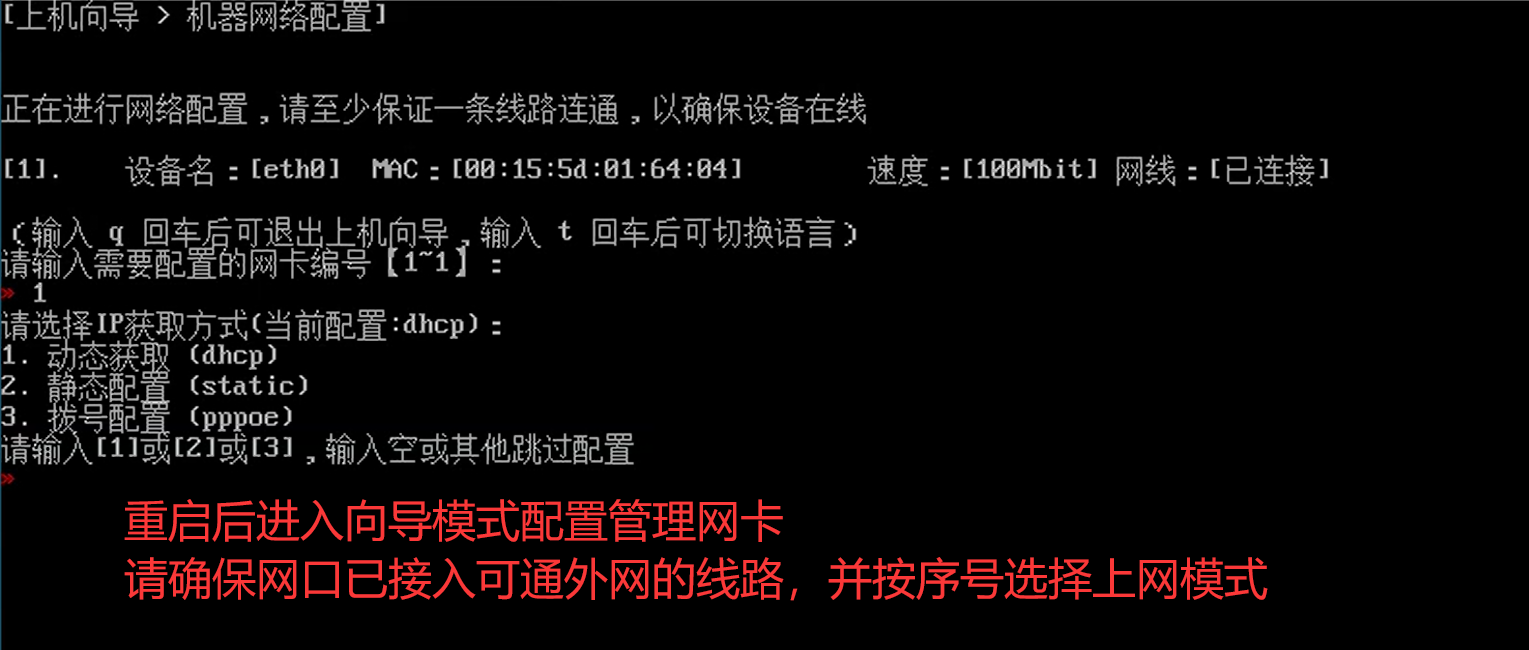
网络配置完成后,自动测ping。
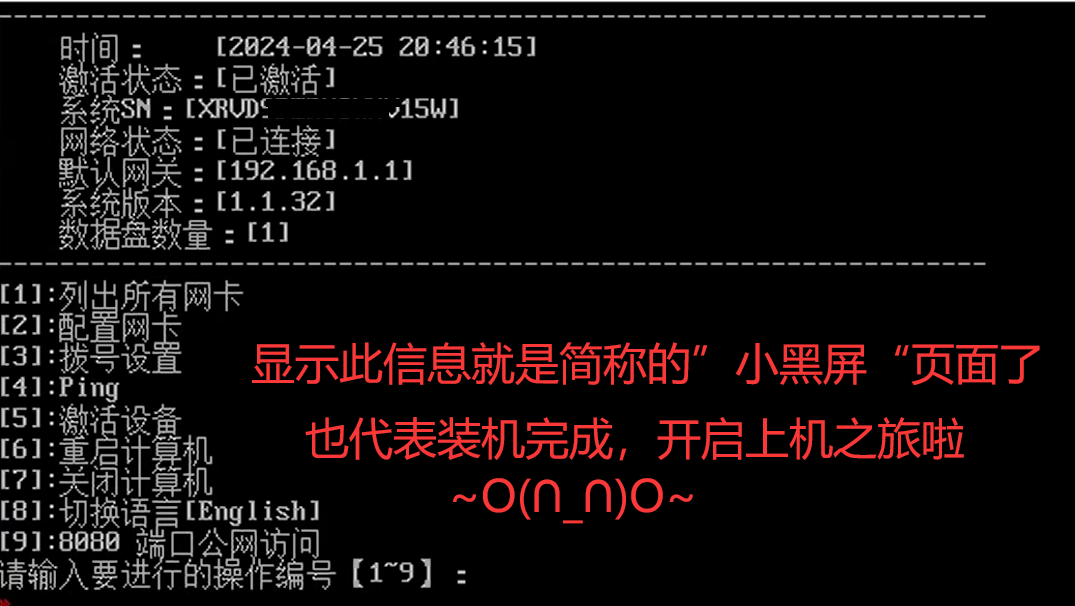
显示"小黑屏"页面即代表完成了。
使用提示:虚拟机方式运行银工云x86系统时,请确保宿主计算机有足够的资源分配给虚拟机,包括CPU、内存和存储空间。同时,保持宿主计算机的稳定运行,避免频繁重启或关机,以确保银工云服务的连续性。
六、其他操作方法附录
默认情况下使用NAT方式联网。如果设备无法使用桥接模式获取IP地址(IPAddress栏的地址为空),或能获取到IP地址但是无法正常连接互联网,可尝试修改网络适配器为NAT模式。
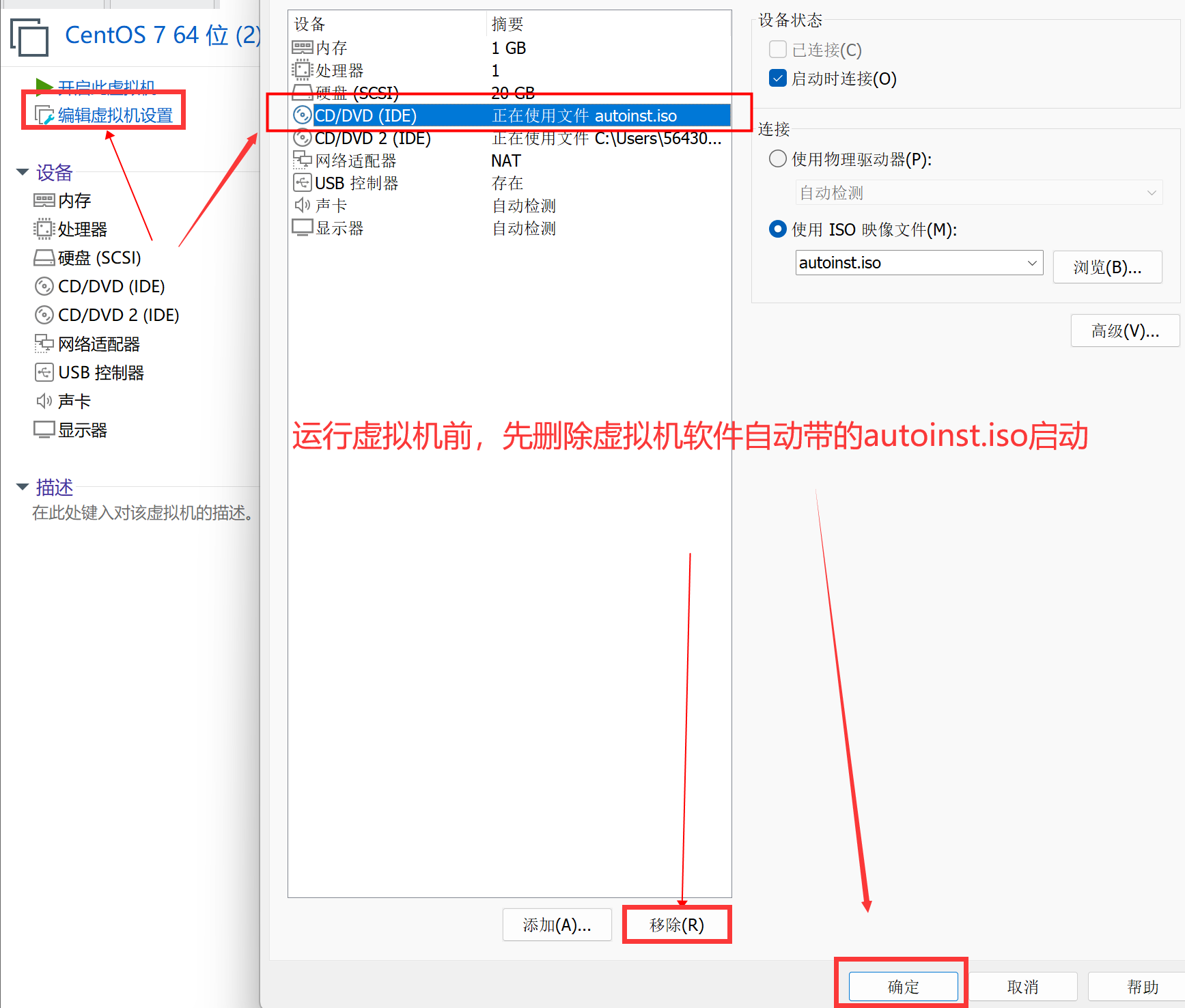
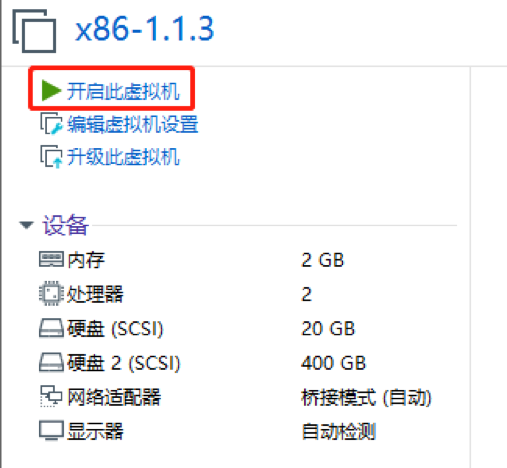
确保虚拟机在关机状态下,然后点击"编辑虚拟机设置"。
弹出虚拟机设置窗口,选择"网络适配器",然后再右侧窗口中修改网络连接模式为"NAT模式(N)",然后点击"确定",再重新启动虚拟机。
注意事项:桥接模式在某些受限的网络下可能无法正常联网,比如公司内部网络需要MAC地址登记,联网需要管理员授权,设备需要登录账户才能联网,或者有防火墙限制等。在这种情况下可尝试使用NAT模式。
可按照如下步骤将装有x86的虚拟机窗口最小化后放入Windows。
确保选中x86标签页,点击窗口右上角的关闭标签。
点击"在后台运行(B)",关闭窗口,自动将银工云x86放入后台运行。
可通过如下方法查看银工云x86的后台运行状态,双击5所示的图标即可将银工云x86的窗口还原。
当x86的数据盘空间不够用时,可按照如下操作步骤扩展数据盘的存储空间或者添加一个新的数据盘。
选中要扩展的数据盘,然后点击"扩展(E)"按钮。
输入扩展到的磁盘大小,注意,只能扩大不能缩小。然后点击"扩展(E)"。
点击"确定"。
回到硬件添加向导页,发现数据盘已经扩展到500GB了。点击"确定"完成设置。