格式化磁盘的方法
详细介绍Windows系统中格式化硬盘的四种方法及操作步骤
重要警告:格式化操作会清除硬盘上的所有数据,且无法恢复。在执行格式化之前,请务必备份重要数据!
格式化简介:格式化是指对磁盘或磁盘中的分区进行初始化的一种操作,这种操作通常会导致现有的磁盘或分区中所有的数据被清除。格式化通常分为低级格式化和高级格式化。本文介绍的是高级格式化,是在磁盘上建立文件系统,以便操作系统能够识别和存储数据。
四种格式化硬盘的方法
Windows系统提供了多种格式化硬盘的方法,您可以根据自己的需求和技术水平选择合适的方法。以下是四种常用方法:
一、在文件管理器中格式化硬盘
Windows文件管理器也被称为资源管理器,通过文件管理器,用户可以执行诸如创建、复制、移动、重命名和删除文件等操作。此外,文件管理器还提供了文件搜索、文件属性查看、文件夹浏览以及文件压缩与解压缩等功能。下面是在文件管理器中格式化硬盘分区的具体步骤:
- 第一步:在桌面双击"此电脑"即可打开文件管理器。
- 第二步:找到需要格式化的硬盘分区,右键点击它,然后选择"格式化"选项。
- 第三步:在弹出的对话框中,选择文件系统类型,比如NTFS, exFAT; 同时勾选"快速格式化"。最后点击"开始"按钮。
- 第四步:确认操作,开始格式化操作。
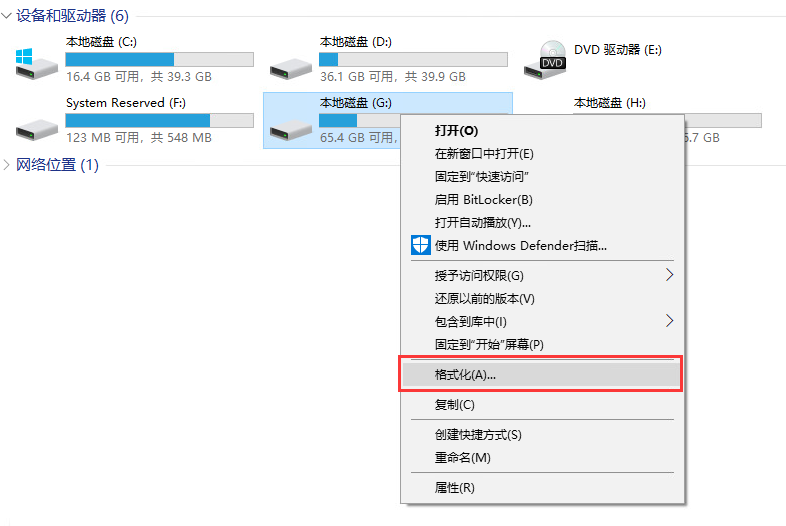
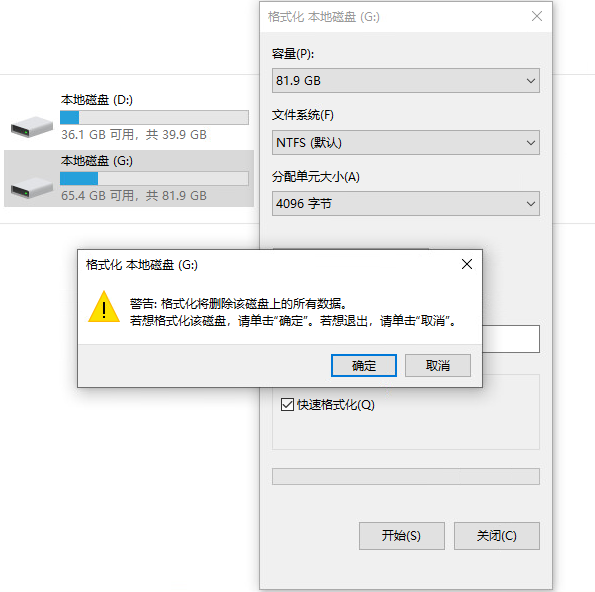
适用场景:适合普通用户快速格式化单个分区,操作简单直观。
优点:操作简单,无需专业知识,适合大多数用户使用。
缺点:功能相对简单,不支持高级格式化选项。
二、使用磁盘管理器格式化硬盘
磁盘管理器是操作系统自带的磁盘管理工具,可以用来进行格式化、创建分区、删除分区等操作。以下是在磁盘管理器中格式化硬盘的具体步骤:
- 第一步:用鼠标右键点击开始菜单,然后选择"磁盘管理",这样就可以打开磁盘管理器了。
- 第二步:在磁盘管理界面找到想要格式化的硬盘分区,右键点击这个分区,然后选择"格式化"。
- 第三步:在弹出的对话框中选择文件系统,设置卷标等,然后点击"确定"按钮。
- 第四步:系统会弹出对话框提示格式化操作会造成数据丢失,点击"确定"按钮确认操作。
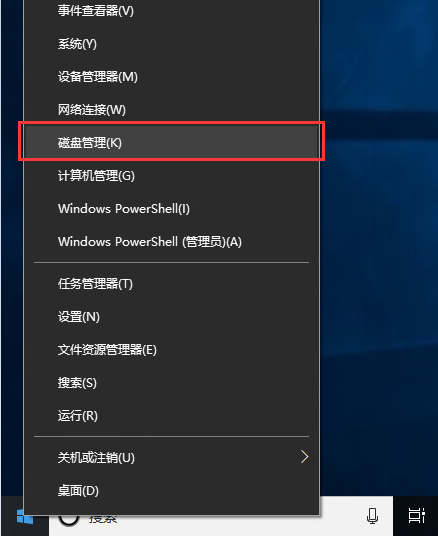
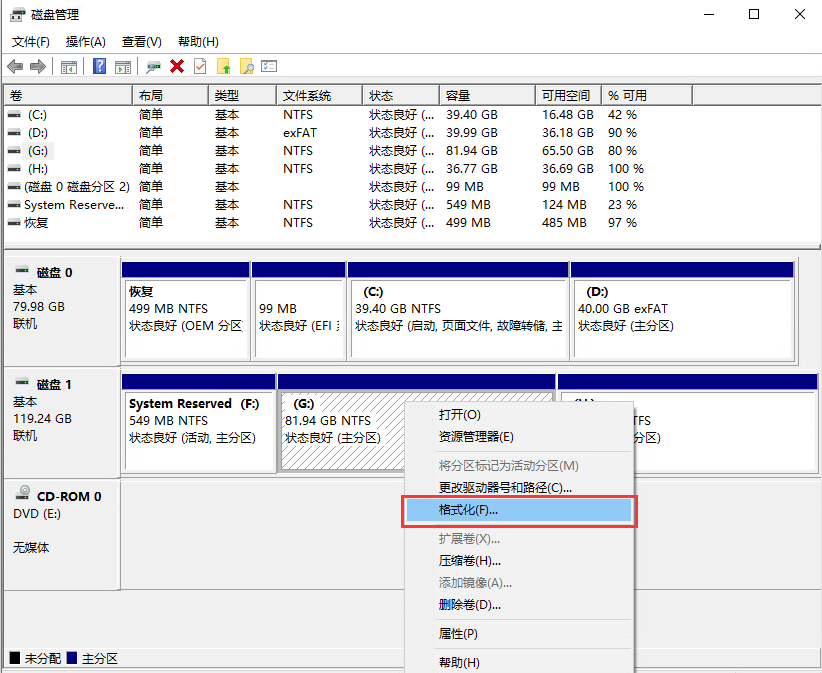
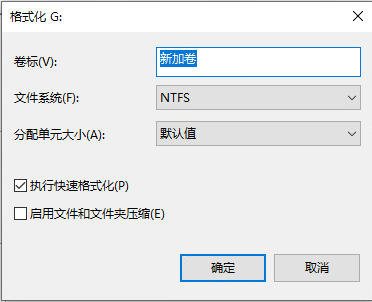
适用场景:适合需要管理多个磁盘分区、创建新分区或删除现有分区的用户。
优点:功能比文件管理器更全面,可以进行分区管理等操作。
缺点:操作相对复杂,需要一定的计算机知识。
三、使用分区工具软件将硬盘格式化
除了前面两个方法,我们还可以使用分区工具软件DiskGenius免费版来格式化硬盘。软件支持将硬盘格式化为FAT32、NTFS、exFAT、EXT4、EXT3、EXT2等文件系统类型。比如,想要把某个大于32GB的分区格式化为FAT32文件系统时、或是想把硬盘格式化为EXT4文件系统时,磁盘管理器无法完成任务,我们可以使用分区工具来格式化,具体步骤如下:
- 第一步:打开DiskGenius软件后,可以看到电脑上连接的所有存储设备以及这些磁盘上的分区。
- 第二步:选中想要格式化的硬盘分区,然后点击上方的"格式化"按钮。
- 第三步:在弹出的对话框上选择想要的文件系统类型,然后点击"格式化"按钮。
- 第四步:确认即将执行的操作,点击"确定"开始格式化过程。
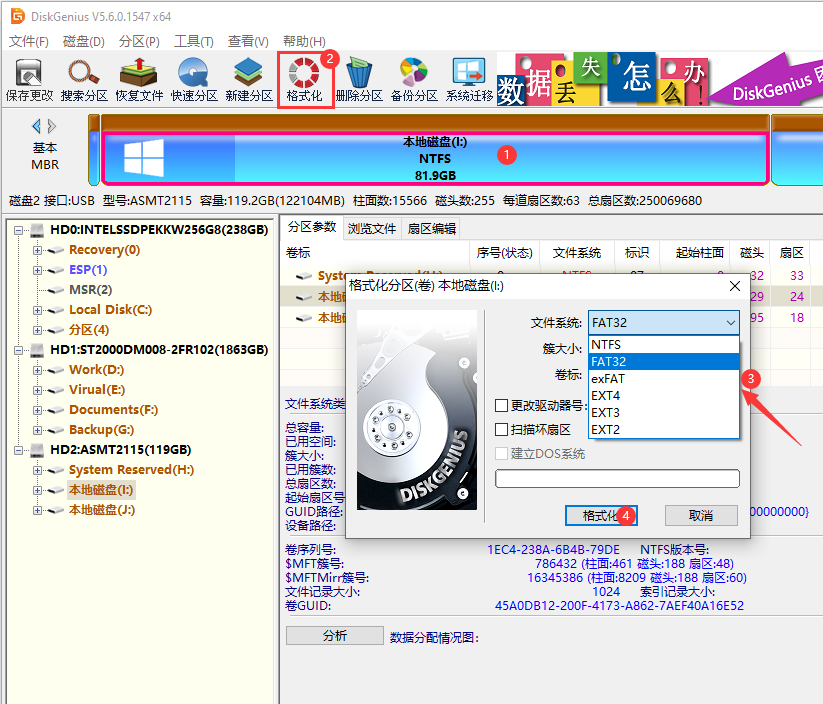
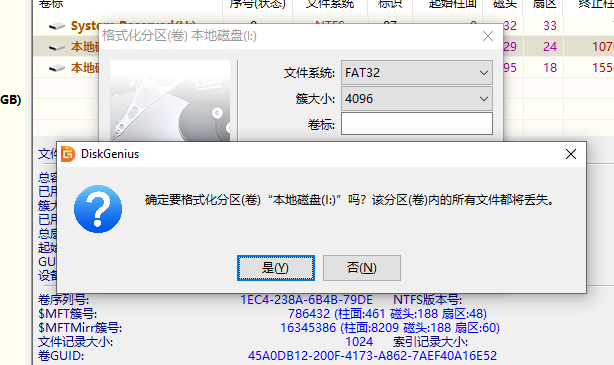
适用场景:适合需要特殊文件系统(如FAT32格式大于32GB分区、EXT4等Linux文件系统)或需要更高级磁盘操作的用户。
优点:功能强大,支持多种文件系统,可以进行复杂的磁盘操作。
缺点:需要下载第三方软件,操作相对复杂。
四、使用命令格式化硬盘
对于高级用户,还可以使用diskpart命令来格式化硬盘,不过在使用命令行执行格式化等操作的时候一定要谨慎,因为该命令可以对硬盘进行直接操作,并且格式化操作会导致硬盘上的所有数据丢失。请务必在使用前备份重要数据。
警告:此方法适合高级用户,操作不当可能导致数据丢失或系统问题。请谨慎使用!
- 第一步:在开始菜单旁的搜索框内输入"cmd",然后在搜索结果中找到"命令提示符",之后点击"以管理员身份运行"。
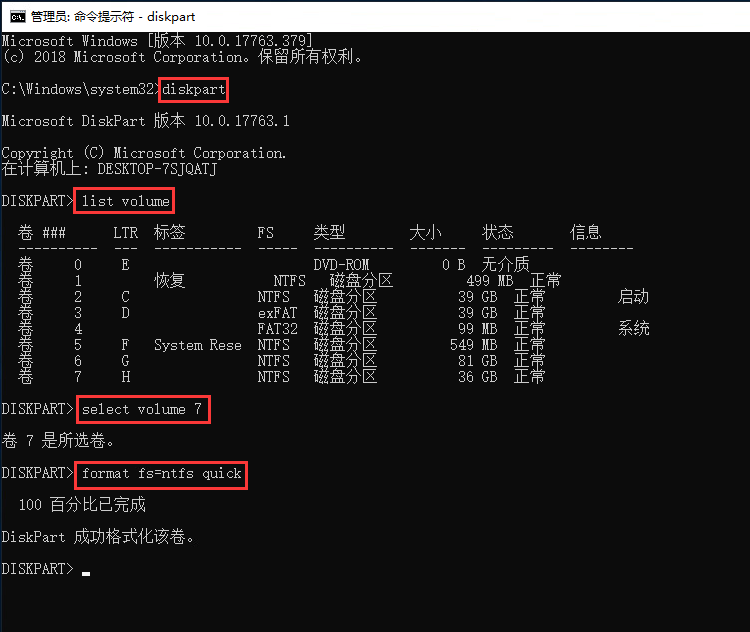
- 第二步:在命令提示符中输入diskpart,然后点击回车键。
- 第三步:逐一输入以下命令,并且在输入每个命令后按一下回车键。这样硬盘就被格式化了。
Diskpart
List volume
Select volume # (注意:将#替换成想要格式化的分区序号)
format fs=ntfs quick
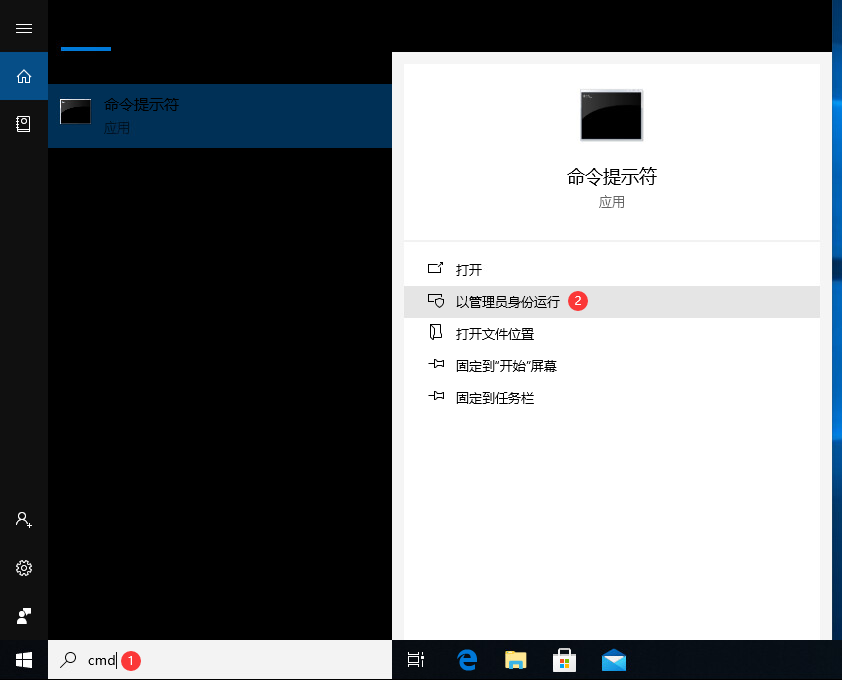
适用场景:适合高级用户、系统管理员或需要在脚本中批量格式化硬盘的场景。
优点:功能最强大,可以进行批量操作和脚本自动化。
缺点:操作复杂,容易出错,不适合普通用户。
文件系统对比
不同的文件系统有各自的优缺点和适用场景。以下是常见文件系统的对比:
| 文件系统 | 最大文件大小 | 最大分区大小 | 操作系统支持 | 适用场景 |
|---|---|---|---|---|
| FAT32 | 4 GB | 8 TB | Windows, Mac, Linux, 游戏机, 数码设备 | U盘、SD卡、移动硬盘(跨平台兼容) |
| NTFS | 16 EB | 256 TB | Windows(Mac/Linux只读) | Windows系统盘、大型文件存储 |
| exFAT | 16 EB | 128 PB | Windows, Mac, Linux(需安装驱动) | 大容量移动存储设备(如外部硬盘) |
| EXT4 | 16 TB | 1 EB | Linux(Windows/Mac需第三方工具) | Linux系统、服务器存储 |
选择建议:
- Windows系统盘:使用NTFS文件系统
- 跨平台U盘/移动硬盘:使用exFAT(大文件)或FAT32(小文件)
- Linux系统:使用EXT4文件系统
- 银工云数据盘:根据银工云系统要求选择
格式化注意事项
重要注意事项:
- 数据备份:格式化操作会永久删除硬盘上的所有数据,格式化前务必备份重要文件。
- 选择正确的磁盘:确保你选择的是正确的硬盘分区,避免误格式化系统盘或包含重要数据的分区。
- 快速格式化 vs 完全格式化:
- 快速格式化:只删除文件系统结构,不检查磁盘坏道,速度很快。
- 完全格式化:检查磁盘坏道,彻底擦除数据,速度较慢。
- 银工云安装时的格式化:在安装银工云系统时,系统会自动格式化所有硬盘。请确保在安装前已备份所有重要数据。
银工云系统安装提示:在安装银工云系统时,安装程序会自动格式化所有硬盘。这是正常的安装过程,但会清除磁盘上的所有数据。如果您需要在现有系统上安装银工云,请确保已备份所有重要文件。
温馨提示:如果您是银工云用户,在格式化磁盘前,请确认是否会影响银工云服务的运行。建议在非业务高峰期进行操作,并确保有备用方案。
总结:格式化硬盘是一项重要的磁盘操作,不同的方法适用于不同的场景。对于大多数用户,建议使用文件管理器或磁盘管理器进行格式化操作。如果需要特殊的文件系统或高级功能,可以考虑使用第三方分区工具。命令行方式适合高级用户和批量操作。