系统安装完整指南
包含硬件准备、镜像下载、启动U盘制作及各品牌服务器安装详细步骤
简介:本指南详细介绍了银工云系统的完整安装流程,涵盖从硬件准备到系统配置的全过程,包含华为、DELL、X79/X99等多种服务器的安装方法。
一、镜像安装前置说明
在开始安装银工云X86系统前,请确保已准备好以下硬件设备:
- 16G的U盘×2 - 用于制作启动盘
- 硬盘配置:
- 240G SSD盘×1(系统盘)
- 1T SSD盘×2(数据盘)[满足业务容量要求即可]
- 网络设备(如有多条线路):
- 一台带有VLAN功能的交换机(单机总上行带宽≥1G)
- 交换机/软路由/服务器请购买带有万兆口的设备
- 至少2张以上网卡(推荐1张万兆网卡+1张千兆网卡)
- 若干网线
注意:请确保所有硬件设备工作正常,特别是硬盘和网络设备。建议在安装前对重要数据进行备份。
二、安装系统-下载镜像
下载通用业务ISO镜像
请访问银工云官方网站下载通用业务ISO镜像:
下载地址: nas.ygydata.com
镜像文件说明:
- 镜像文件为ISO格式,大小约1-2GB
- 请确保下载完整,避免安装过程中出现错误
- 建议通过有线网络下载,确保下载速度和文件完整性
三、使用Rufus制作启动U盘
将U盘插入到PC后运行Rufus工具,再按下列步骤操作:
- 选择镜像文件:引导类型点击"选择"下载好的ISO镜像文件
- 分区类型设置:
- 传统Legacy模式:选择"MBR"
- UEFI模式:选择"GPT"
- 簇大小:默认8192或16k均可
- 开始制作:点击"开始"按钮
- 写入模式:选择"以ISO镜像模式写入"
- 确认操作:请务必确保U盘的数据已备份或者无用,才点击"确定",数据一经删除无法恢复
- 等待完成:开始制作过程约耗时3分钟左右,读条完成后显示"准备就绪"即可
[!!!请注意分区类型的选择!!!]
主板BIOS启动是Legacy引导模式的,用默认的"MBR"分区即可。若是UEFI引导模式,需选择"GPT"分区,否则会导致无法正常安装。如果不清楚启动引导模式的,可先进入BIOS中查看再制作。
不同设备进入BIOS的流程不同,可以参考以下启动热键表:
启动热键表
以下是不同品牌设备的启动按键参考表:
| 组装机主板 | 品牌笔记本电脑 | 品牌台式机 | |||
|---|---|---|---|---|---|
| 主板品牌 | 启动按键 | 笔记本品牌 | 启动按键 | 台式机品牌 | 启动按键 |
| 华硕 | F8 | 联想 | F12 | 联想 | F12 |
| 技嘉 | F12 | 宏碁 | F12 | 宏碁 | F12 |
| 微星 | F11 | 华硕 | ESC | 惠普 | F12 |
| 映泰 | F9 | 惠普 | F9 | 戴尔 | ESC |
| 梅捷 | ESC/F12 | 神舟 | F12 | 神舟 | F12 |
| 七彩虹 | ESC/F11 | 东芝 | F12 | 海尔 | F12 |
| 华擎 | F11 | 三星 | F12 | 方正 | F12 |
| 斯巴达卡 | ESC | IBM | F12 | 清华同方 | F12 |
| 昂达 | F11 | 富士通 | F12 | 明基 | F8 |
| 双敏 | ESC | 海尔 | F12 | 华硕 | F8 |
| 翔升 | F10 | 方正 | F12 | ||
| 精英 | ESC/F11 | 清华同方 | F12 | ||
| 冠盟 | F11/F12 | ||||
| 组装机主板 | 品牌笔记本电脑 | 品牌台式机 | |||
|---|---|---|---|---|---|
| 主板品牌 | 启动按键 | 笔记本品牌 | 启动按键 | 台式机品牌 | 启动按键 |
| 富士康 | ESC/F12 | 微星 | F11 | ||
| 顶星 | F11/F12 | 明基 | F9 | ||
| 铭瑄 | ESC | 技嘉 | F12 | ||
| 盈通 | F8 | Gateway | F12 | ||
| 捷波 | ESC | eMachines | F12 | ||
| Intel | F12 | 索尼 | ESC | ||
| 杰微 | ESC/F8 | ||||
| 致铭 | F12 | ||||
| 磐英 | ESC | ||||
| 磐正 | ESC | ||||
华为服务器U盘安装系统
- 设备连接显示器后,启动设备,在如下界面多次点击F11
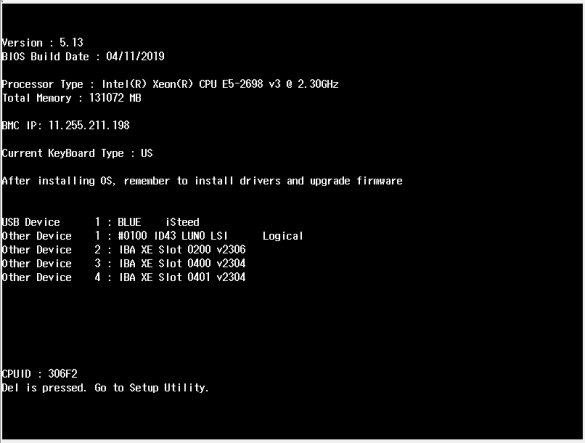
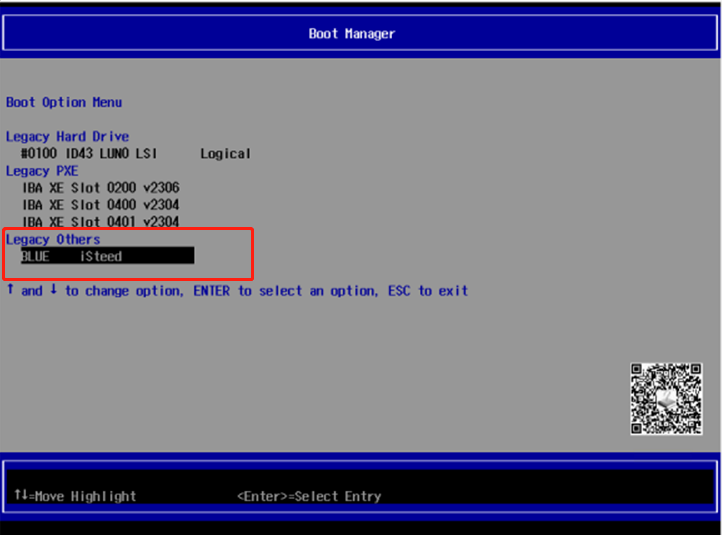
- 点击后会出现如下界面,并选择下图红框内所示选项,回车装机即可
DELL设备系统安装流程
DELL服务器做RAID(DELL需要做RAID,否则服务器读不到硬盘)
1、DELL设备组raid
- 重启(如果关机了就直接开机)服务器,出现以下界面时同时按Ctrl+R键
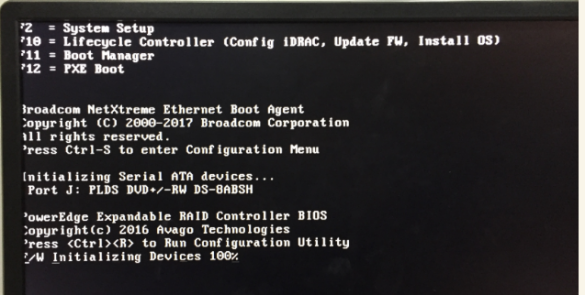
- 进入Raid配置界面看,里面有三个4T的硬盘,都没做raid
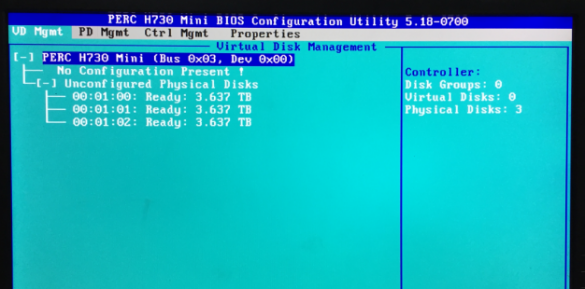
- 选中最上面的选项,并按F2键,此时可以在新的页面中看到Create New VD选项
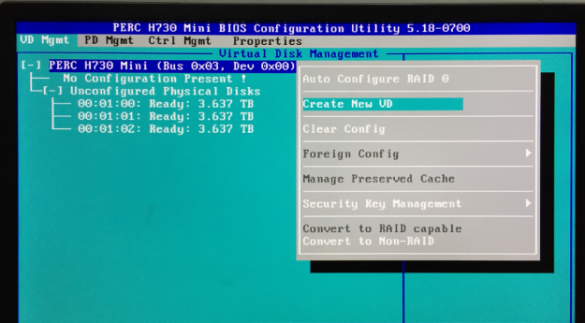
- 创建raid0,选一个raid0(里面还有其他的raid1,raid5)
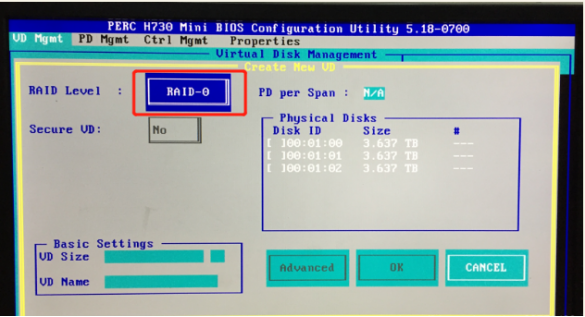
- 右边选上要做raid0的盘,回车,X代表选中,一般都是单盘做RAID0,如数据盘很小可以使用raid0将多块盘组合在一起
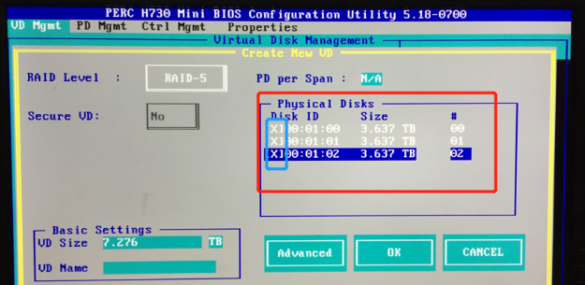
- 组完raid之后,按esc按键保存退出,并重启设备,此时可以进行BIOS的基础设置
2、DELL设备BIOS基础设置
- 开机在加载界面多次点击F2进入启动设置
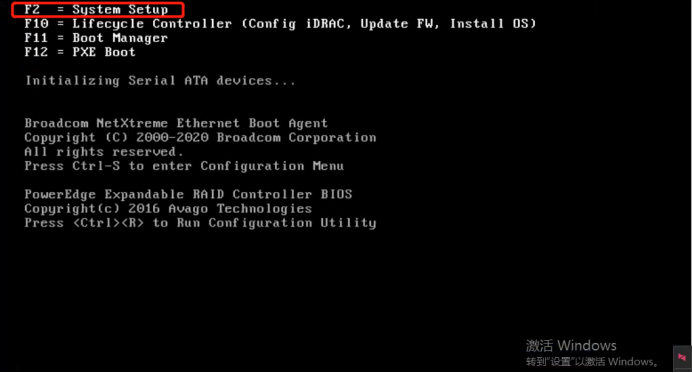
- 进入后选择 System BIOS选项进入设备 BIOS
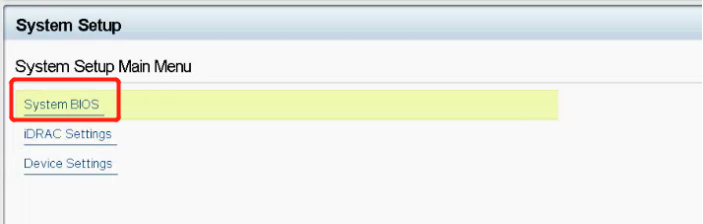
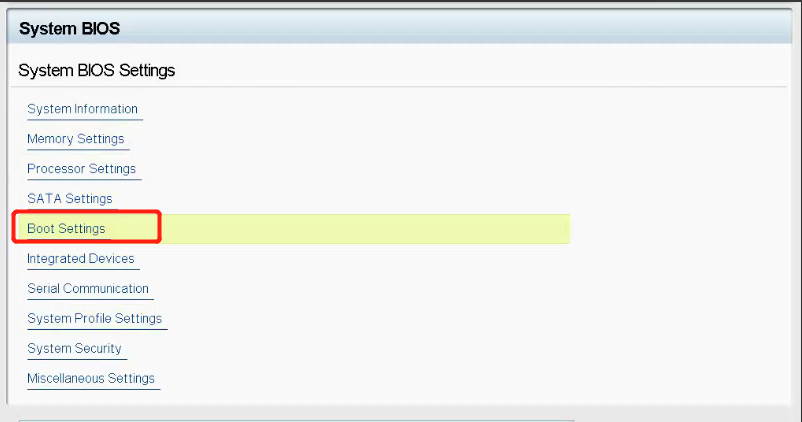
- 进入后选择Boot Setting(开机设置)按回车进入
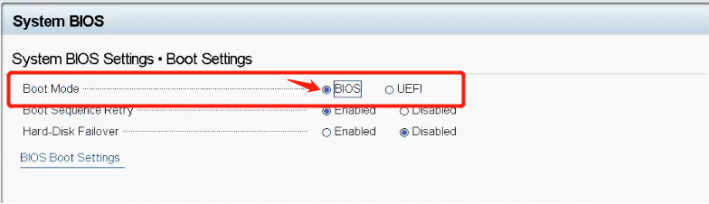
- 在Boot Mode中勾选BIOS
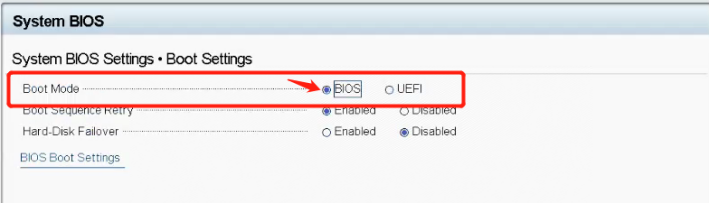
- 继续在当前界面选择 BIOS Boot Settings进入
- 选择BootSequence(启动顺序);将Hard driveC(硬盘启动)选为第一个,然后选择ok保存退出
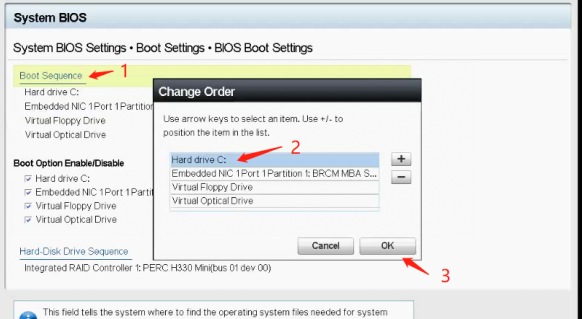
- DELL设备的bios基础设置完成
3、DELL设备系统安装
前言:服务器凡涉及系统安装一般有以下几种安装方式:U盘安装、虚拟镜像安装、PXE安装;因PXE安装系统所需环境较为苛刻,因此下文仅阐述"U盘安装""虚拟镜像安装"这两种安装方式
(1) DELL虚拟镜像安装系统
(如何设置kvm操作环境以打开设备虚拟控制台,查看文档:)
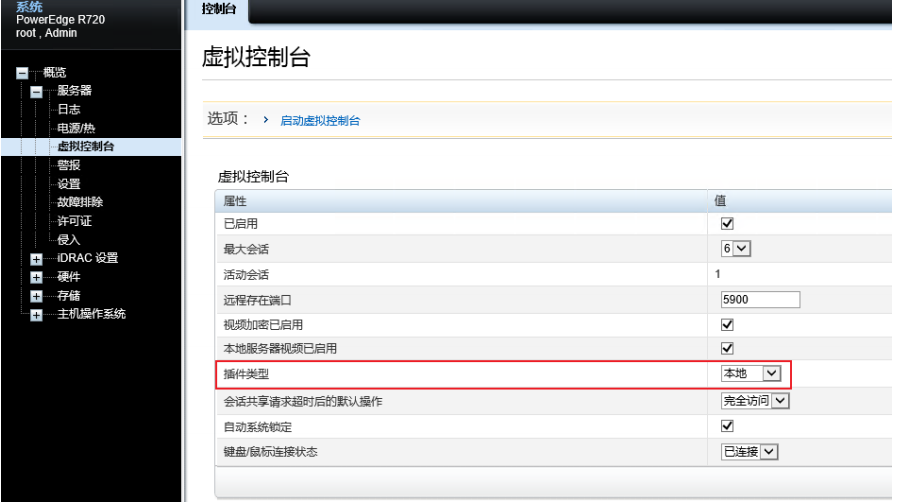
- 进入Dell设备idrac的web界面,打开虚拟远程控制台,如下图所示
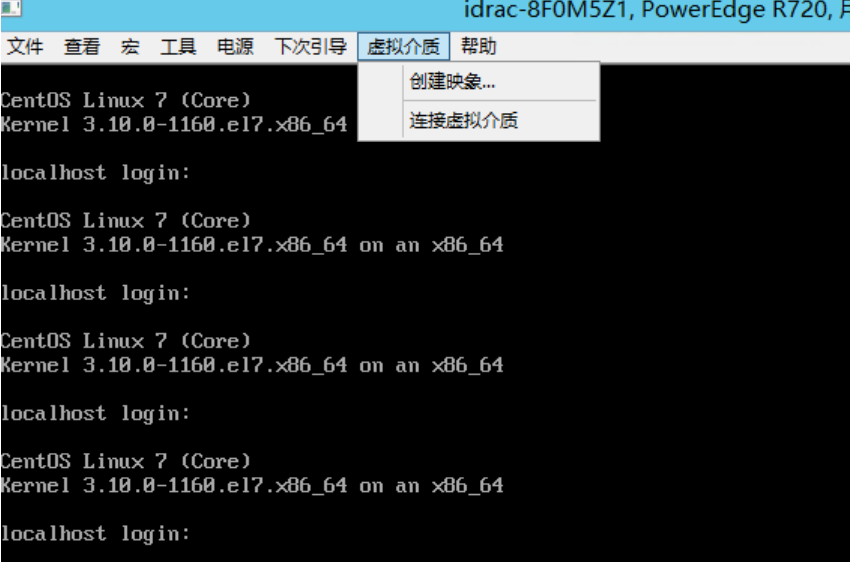
- 在控制台中,创建映射,然后连接虚拟介质
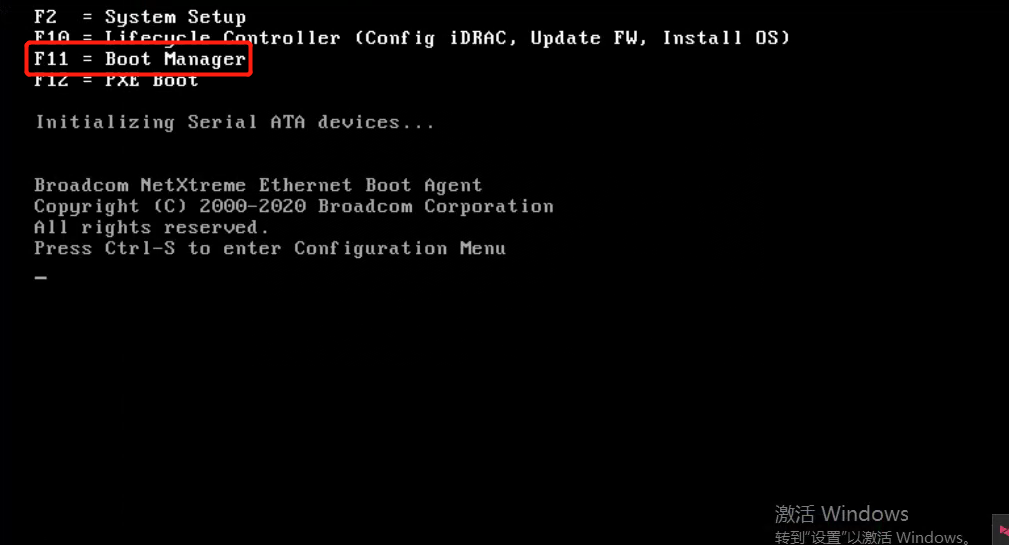
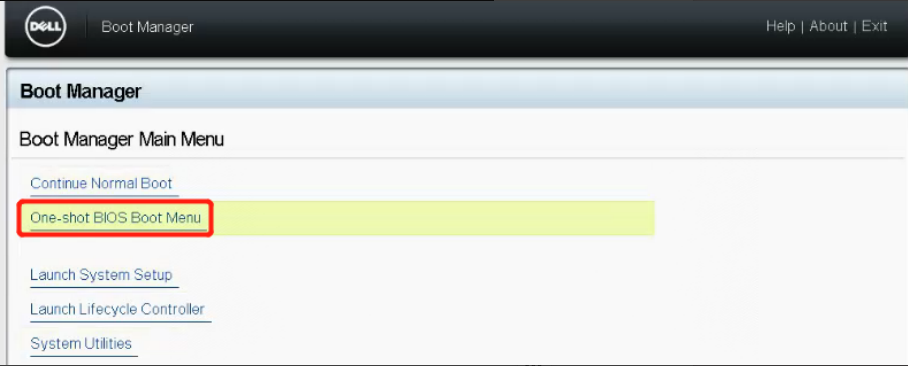
- 连接完成后重启设备,在下图所示界面多次点击F11
- 点击成功后会进入以下操作界面,并选择One-shot BIOS Boot Menu选项,点击回车
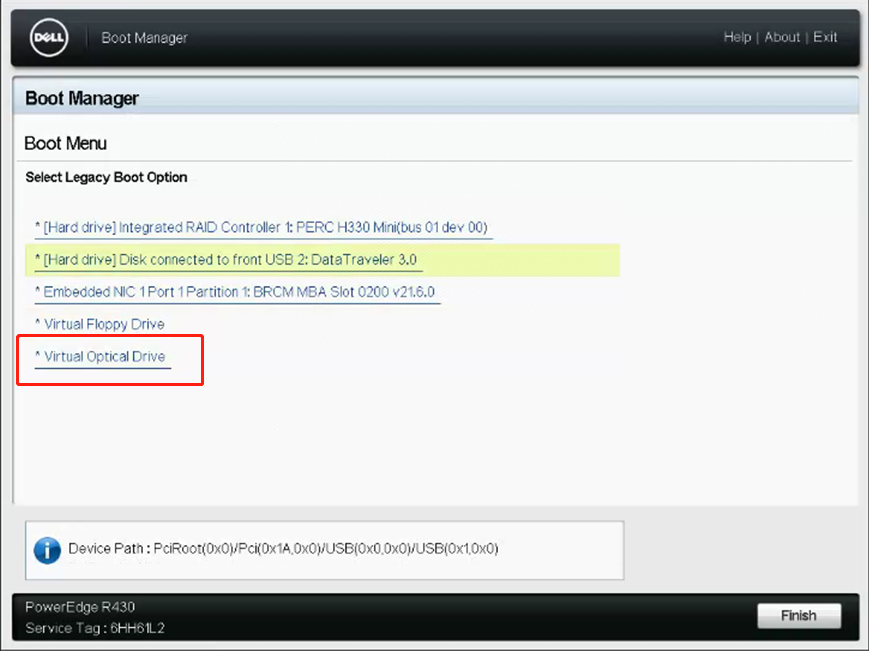
- 回车后选择Virtual Optical Drive选项回车即可,即虚拟镜像安装
(2) DELL U盘安装系统
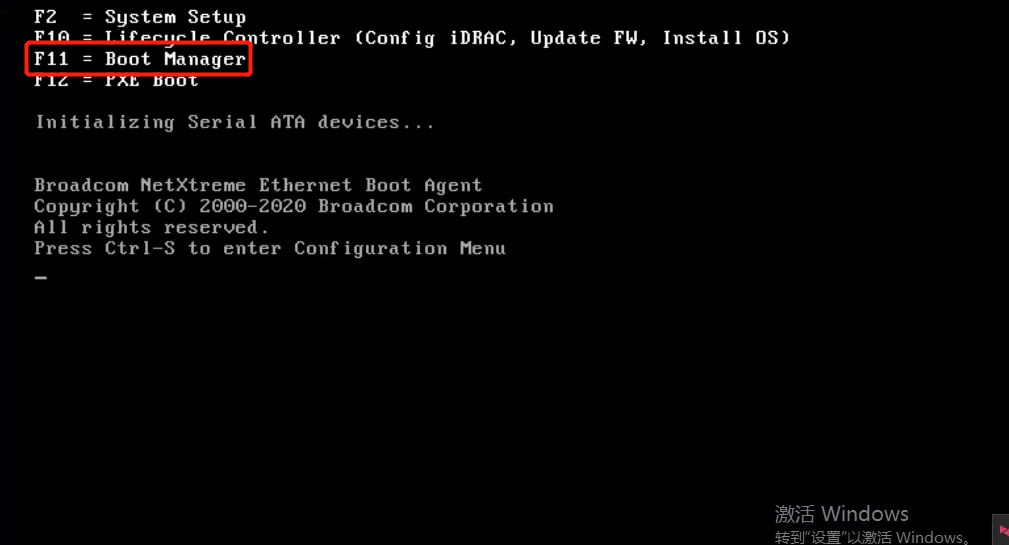
- 将刻录好的U盘插入设备USB插槽内,并启动设备,在如下界面多次点击F11键
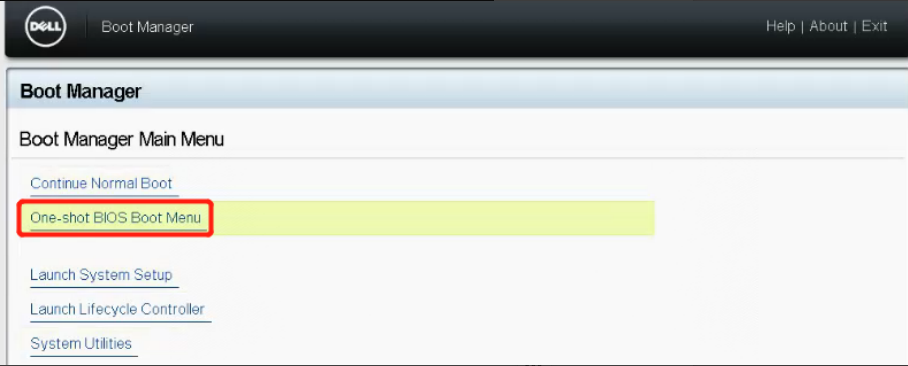
- 如点击成功,则出现下图界面,并选择One-shot BIOS Boot Menu选项,点击回车
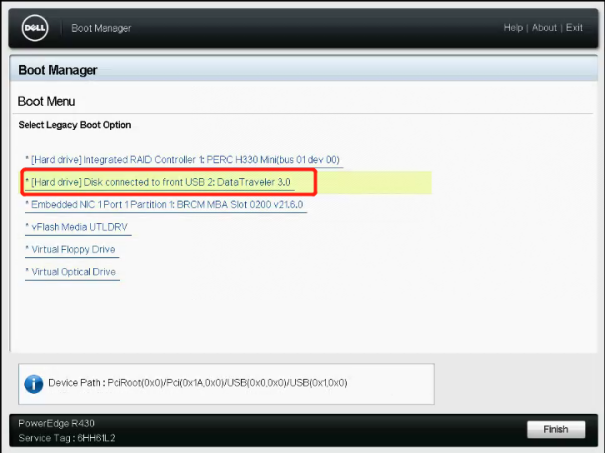
- 回车后选择红框标记出的选项回车,即可开始进行U盘装机
X79/X99主板系统安装
1、主板BIOS基础设置
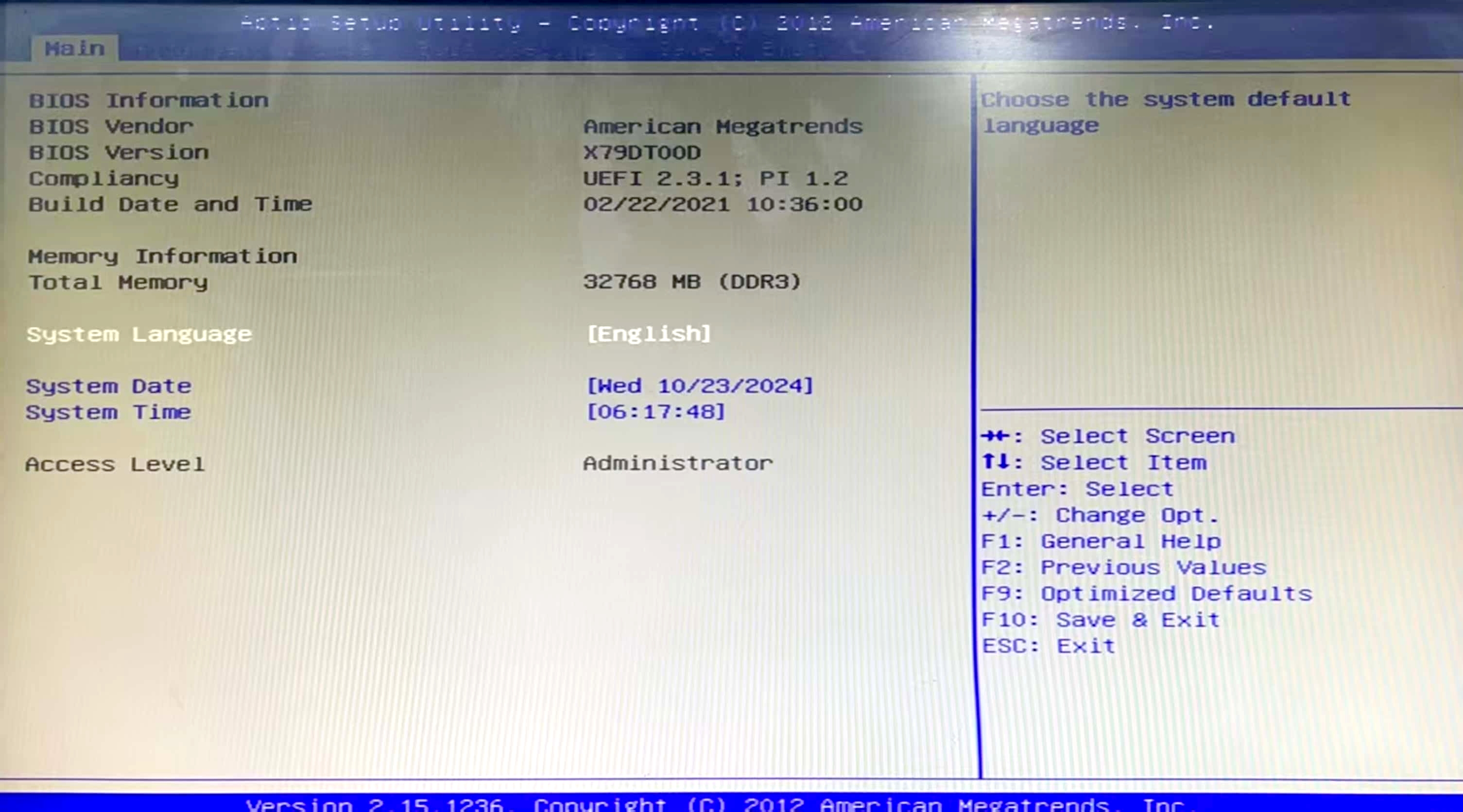
- 设备通电后按开机键,亮屏后频繁按Delete键进入设备BIOS,进入后如下图所示:
- 设备进入bios之后首先设置legacy启动,具体操作如下:
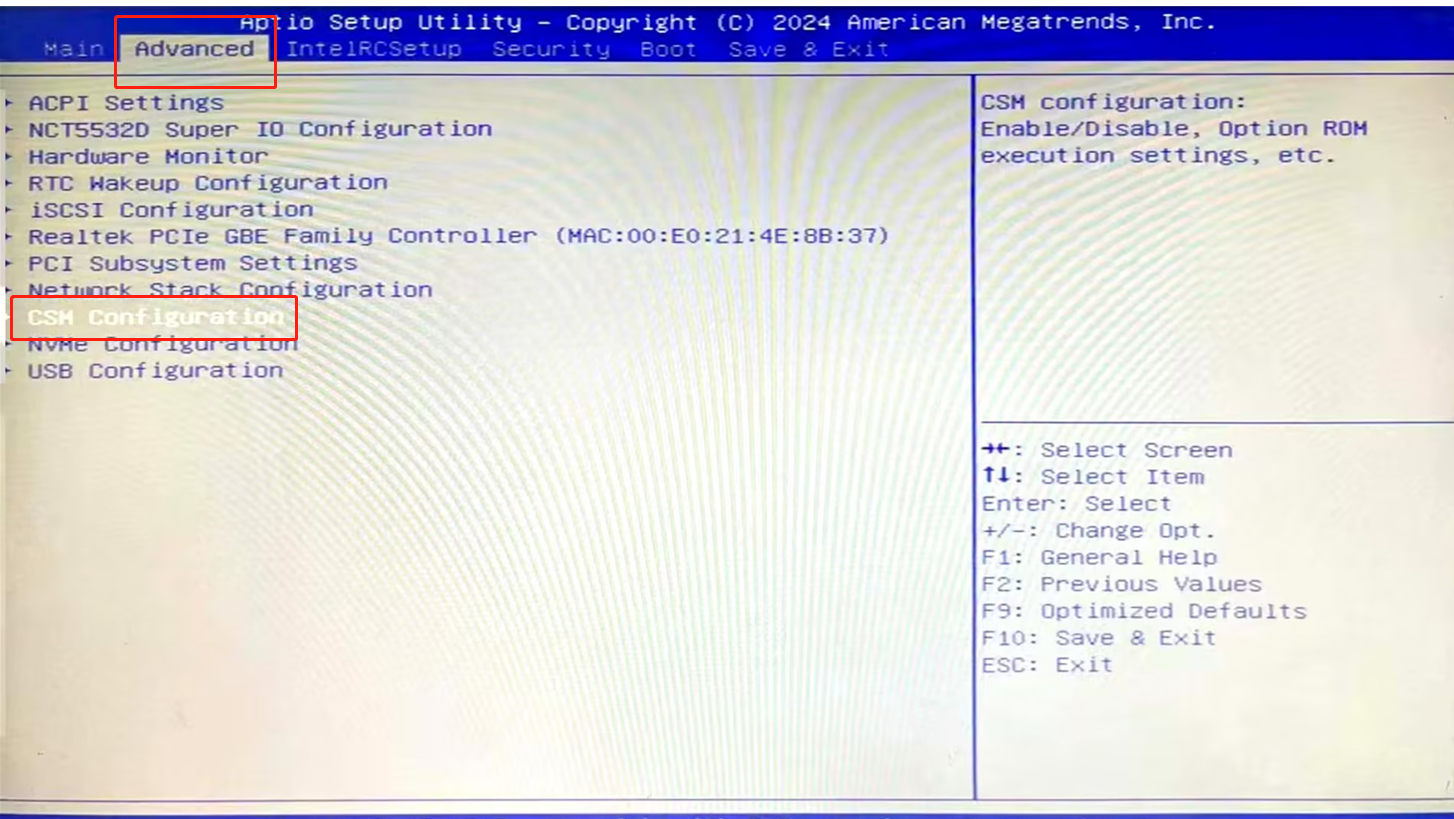
- 选择 advanced 选项并进入 CSH configuration 中,如下图所示:
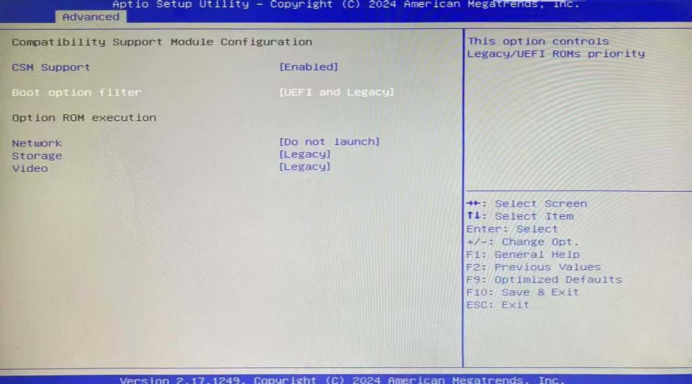
- 进入后选择 BOOT option filter 选项,如下图所示:
- 点击回车,利用键盘上下键选择UEFI和legacy启动,选定后按回车键
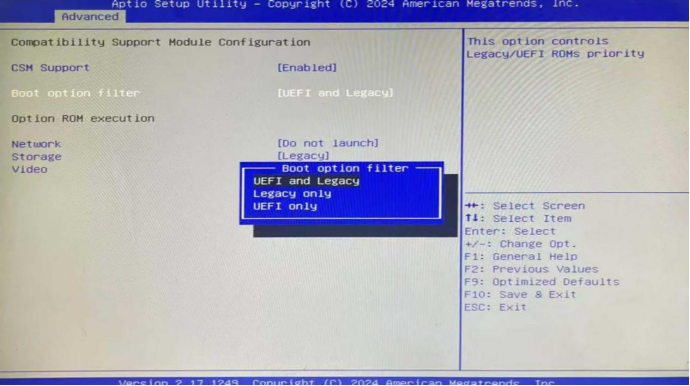
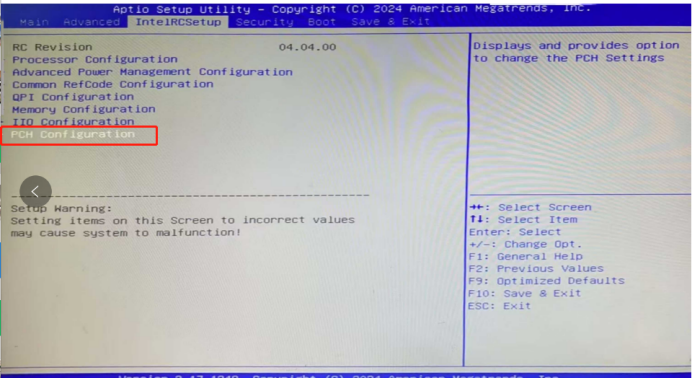
- 为设备设置来电自启动,具体操作如下:
- 选择 Intelrcsetup 选项并回车进入 PCH Configuration 中,如下图所示:
- 进入后选择 PCH Devices 选项,并回车进入,如下图:
- 进入后选择 PCH state after G3,点击回车,如下图所示:
- 回车后如下图所示,并利用鼠标上下键选择 on 选项,选择后按回车键
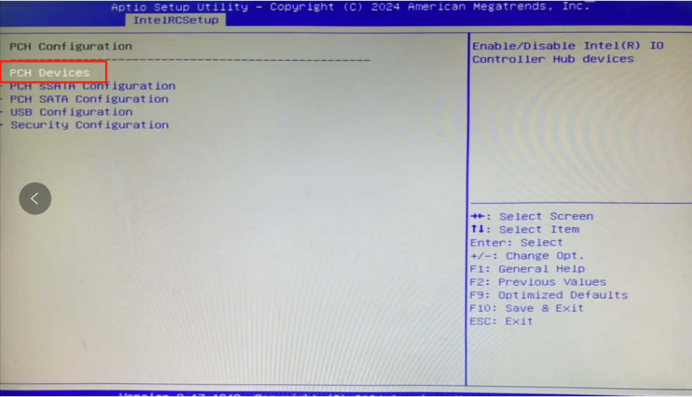
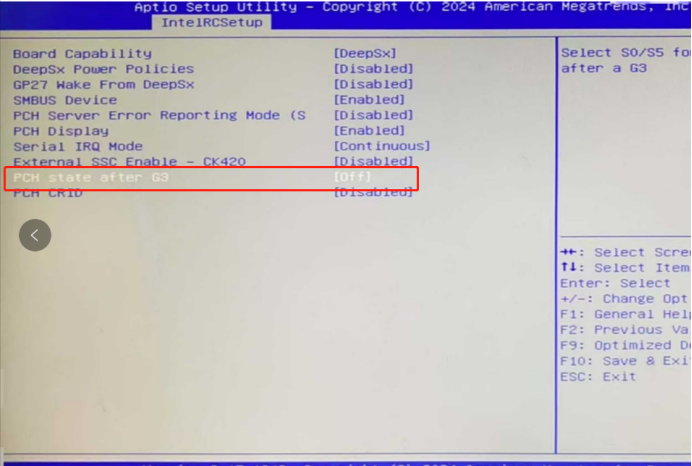
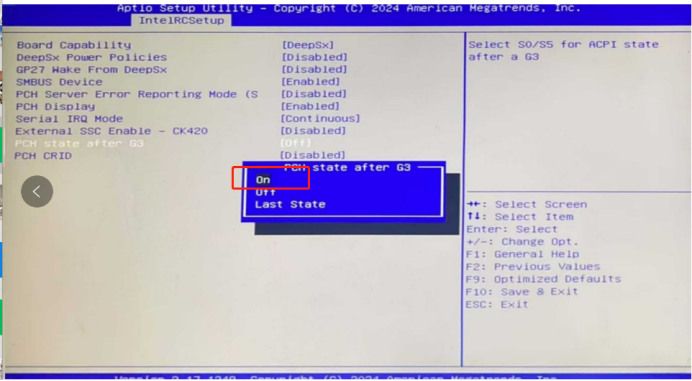
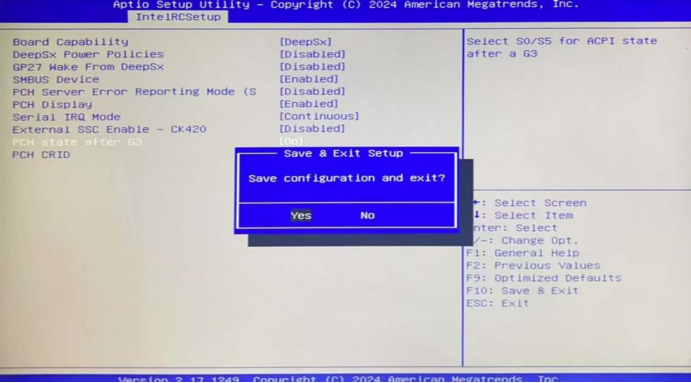
- 此时设备来电自启动设置完成,需要按F10键保存我们刚刚的设置,如下图所示:
2、主板如何安装系统
- 设备重启后,先将U盘插入设备的USB插槽内,亮屏后即开始按F7/F11(同时按这两个键)直至出现如下界面
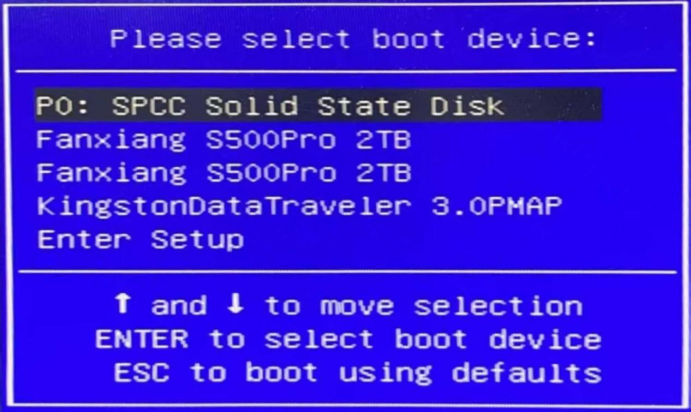
- 选择负责安装系统的U盘并点击回车键,即如下所示的选项。但需要注意的是:不同品牌的U盘此处显示的名称不同,需要看清楚后选择
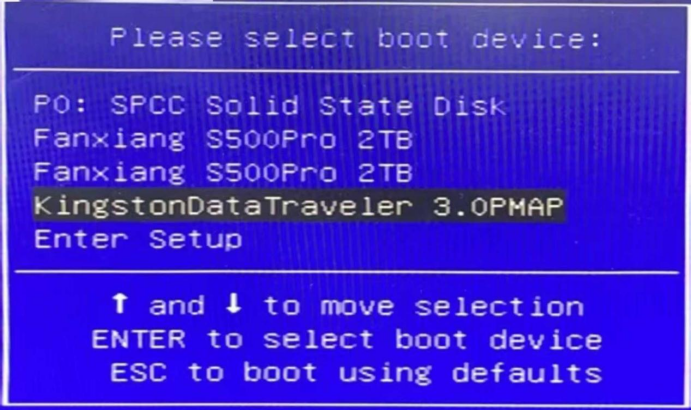
- 选择完成后就可以进行自动化安装镜像。
系统安装与配置
4.1 开始选择镜像安装
BIOS设置完成会重启,设备进入ISO镜像安装页面,使用方向键(上下键)选择第一项(默认)开始安装(Legacy和UEFI界面有些许不同)。
4.2 选择系统盘
此处会列出全部磁盘,请选择并输入磁盘名前面编号(例如0)按下回车键,开始安装。
[!!请注意!!]
- 系统盘需≥50GB(推荐用128G或240G的磁盘单独做系统)
- 系统盘可用容量≥250G才会提示是否缓存选项,推荐输入 n 不允许缓存
- 系统盘可用容量小于250G,是自动设置不允许缓存的,因此会直接进入安装步骤,属于正常现象
- 安装系统会格式化所有硬盘,一旦格式化将无法恢复其中的数据,若磁盘内有需要保留的资料,请提前备份好再接入。
开始安装系统到磁盘,安装时间与硬件配置相关,可能需要几分钟到半个小时,请耐心等待,期间不要关闭电源。
网络配置
支持动态获取、静态IP、单线拨号等方式,请按自身网络需要选择单线/管理网卡模式。
注意:选择网口前,要确保该网口已接入可通外网的线路;配置完成后会测ping,若网络不通则会重新返回配置网卡页面。
设置完管理网卡后,设备通网会自动激活,展示小黑屏默认界面表示完成安装。
管理网卡配置方法
这里管理有多种配置方法:DHCP、静态IP、或者手机USB数据线共享。理论都可以在机器上线后去掉管理,但是如果条件允许,最好保留管理,不然后续机器调整会很麻烦。
方法一:DHCP配置管理
- 选择作为管理网卡的网口
- DHCP,即动态IP配置
方法二:静态IP配置管理
- 选择作为管理网卡的网口
- 输入你的静态IP信息
方法三:USB数据线共享配置管理
(如果上机以后需要拔掉数据线,请等机器在线以后联系运维处理以后再拔掉)!!
其配置方法和DHCP配置没啥区别,记得选对手机接入的网卡,然后DHCP获取就行。首先将手机数据线插入手机,另一端插上机器,接着开启手机的USB网络共享功能。
选择手机接入的网口(一般是带有USB的字样),上下键选择,选中网络配置,选择DHCP,即动态IP配置。
安装完成:正常安装完成以后出现二维码证明机器通网络,可使用小程序扫码绑定。
小程序使用说明